INDOZONE.ID - Di era digital yang serba cepat, koneksi internet telah menjadi kebutuhan primer.
Baik untuk bekerja secara remote, belajar daring, hingga mengakses hiburan, WiFi menjadi jalur utama yang paling diandalkan.
Namun, kendala klasik yang sering dihadapi adalah mengetik kata sandi (password) yang rumit, panjang, dan penuh simbol. Kesalahan satu karakter saja bisa membuat proses koneksi menjadi lambat dan menjengkelkan.
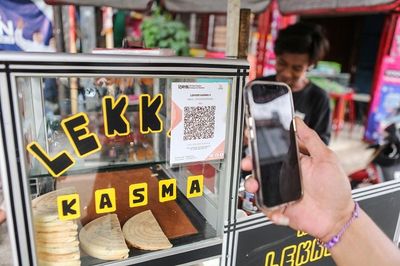
Untungnya, teknologi QR Code (Quick Response Code) hadir sebagai solusi instan. Dengan memahami cara scan barcode wifi, kamu tidak perlu lagi meminta password secara lisan atau mengetiknya secara manual.
Cukup arahkan kamera, dan perangkatmu akan terhubung secara otomatis. Artikel ini akan mengupas tuntas langkah-langkah memindai barcode WiFi di berbagai perangkat serta tips optimasinya.
Apa Itu Barcode WiFi dan Mengapa Begitu Praktis?
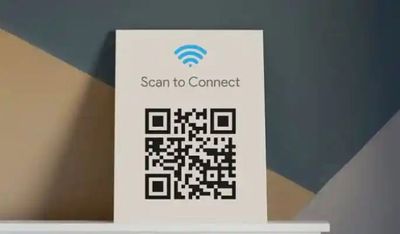
Barcode WiFi adalah kode matriks dua dimensi yang menyimpan data kredensial jaringan, termasuk Nama Jaringan (SSID), jenis enkripsi (WPA/WPA2), dan kata sandi.
Teknologi ini sangat populer di kafe, bandara, kantor, hingga rumah pribadi, karena menawarkan efisiensi tinggi.
Baca juga: FBI Peringatkan Penipuan Kode QR dalam Paket Misterius, Jangan Asal Pindai!
Keunggulan utama menggunakan QR Code WiFi:
Kecepatan
Proses penyambungan hanya memakan waktu kurang dari 5 detik.
Keamanan
Kamu tidak perlu membagikan password secara terbuka yang berisiko didengar oleh pihak yang tidak diinginkan.
Akurasi
Menghilangkan risiko typo (salah ketik) saat memasukkan karakter unik seperti tanda seru atau huruf kapital.
Cara Scan Barcode WiFi di HP Android (Semua Versi)
Sistem operasi Android telah mengintegrasikan fitur pemindai QR Code sejak versi Android 9 (Pie). Berikut adalah beberapa metode yang bisa Anda gunakan:
1. Menggunakan Kamera Bawaan
Hampir semua ponsel flagship maupun entry-level terbaru (Samsung, Xiaomi, Oppo, Vivo, Realme) sudah memiliki sensor QR pada aplikasi kamera bawaannya.
- Buka aplikasi Kamera.
- Arahkan lensa ke arah barcode WiFi yang tersedia.
- Pastikan gambar fokus dan tidak goyang.
- Sebuah pop-up atau notifikasi akan muncul di layar bertuliskan "Connect to Network" atau "Sambungkan ke Jaringan".
- Ketuk notifikasi tersebut dan kamu langsung terhubung.
2. Menggunakan Google Lens
Jika kamera bawaanmu tidak memiliki fitur deteksi otomatis, Google Lens adalah penyelamat.
- Buka aplikasi Google atau ketuk ikon Google Lens di bar pencarian.
- Pilih mode Kamera.
- Arahkan ke barcode. Google Lens akan secara cerdas mengenali bahwa itu adalah akses WiFi.
- Klik tombol Join Network yang muncul di layar.
3. Melalui Pengaturan WiFi
Beberapa ponsel menempatkan ikon pemindai di dalam menu pengaturan.
Baca juga: Cara Praktis dan Aman Membagikan Wi-Fi Menggunakan QR Code di iPhone dan Android
- Masuk ke Settings (Pengaturan) > WiFi.
- Lihat di pojok kanan atas, biasanya terdapat ikon kotak kecil (pemindai).
- Gunakan fitur tersebut untuk melakukan pemindaian langsung.
Cara Scan Barcode WiFi di iPhone dan iPad (iOS)
Apple dikenal dengan ekosistemnya yang sangat simpel. Sejak iOS 11, fitur scan barcode sudah menjadi fitur standar di aplikasi kamera.
Langkah-langkah di iOS:
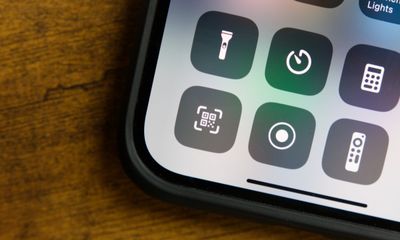
- Buka aplikasi Kamera dari layar utama atau melalui Control Center.
- Pastikan kamera belakang yang aktif.
- Arahkan kamera ke arah kode QR. Anda tidak perlu menekan tombol rana (shutter).
- Sebuah banner kuning akan muncul di bagian atas layar dengan tulisan "WiFi QR Code - Join Network".
- Ketuk banner tersebut, lalu konfirmasi dengan menekan Join.
Catatan Penting: Jika iPhone-mu tidak mendeteksi kode, pastikan fitur ini aktif di Settings > Camera > Scan QR Codes (On).
Cara Scan Barcode WiFi di Laptop (Windows & Mac)
Memindai barcode di laptop sedikit berbeda karena laptop tidak didesain untuk sering memindai kode layaknya ponsel. Namun, ada dua cara efektif:
1. Menggunakan Aplikasi Pihak Ketiga (Windows)
Kamu bisa mengunduh aplikasi "QR Code Scanner" dari Microsoft Store.
- Buka aplikasi dan berikan izin akses ke webcam.
- Tunjukkan barcode WiFi ke arah webcam laptop.
- Aplikasi akan menampilkan SSID dan Password. Kamu bisa menyalin data tersebut ke pengaturan WiFi manual.
2. Menggunakan Layanan Online (Web-based)
Jika tidak ingin menginstal aplikasi, gunakan browser:
- Buka situs seperti zxing.org atau webqr.com.
- Gunakan fitur "Scan from Webcam".
- Setelah data terbaca, masukkan password ke pengaturan jaringan laptop Anda.
Baca juga: Tips Mudah Mengatasi Kode QR WhatsApp Web yang Error
Solusi Jika Kamera Tidak Mendukung atau Rusak
Bagaimana jika kamera ponsel pecah atau menggunakan versi Android lama? Kamu tetap bisa melakukan cara scan barcode wifi dengan langkah alternatif:
- Gunakan Aplikasi Scanner Ringan: Unduh aplikasi seperti QR & Barcode Scanner oleh Gamma Play di Play Store. Aplikasi ini biasanya lebih sensitif dalam membaca kode meski kualitas kamera kurang baik.
- Scan dari Galeri: Jika seseorang mengirimkan foto barcode WiFi melalui WhatsApp, kamu tidak perlu perangkat kedua. Buka Google Lens, lalu pilih ikon "Galeri". Masukkan foto barcode tersebut, dan sistem akan mengekstrak informasinya secara otomatis.
Tips Singkat Membuat Barcode WiFi Sendiri
Setelah tahu cara memindainya, kamu mungkin ingin tahu cara membuatnya agar tamu di rumah tidak perlu repot bertanya password.
Di Android:
- Hubungkan ponsel ke WiFi Anda.
- Masuk ke Settings > WiFi dan ketuk nama WiFi tersebut.
- Pilih QR Code / Bagikan Jaringan.
- Simpan (screenshot) kode yang muncul dan cetak untuk ditempel di ruang tamu.
Menggunakan QR Generator Online:
- Buka situs qifi.org.
- Masukkan SSID (Nama WiFi), jenis enkripsi (biasanya WPA/WPA2), dan Password.
- Klik Generate!.
- Unduh gambar QR tersebut. Ini sangat berguna bagi pemilik bisnis kafe.
Tips Optimasi Agar Scan Barcode WiFi Berhasil 100%
Seringkali proses scan gagal karena masalah teknis sederhana. Berikut adalah hal yang perlu diperhatikan:
- Pencahayaan yang Cukup: Hindari memindai di tempat gelap. Cahaya yang memantul pada permukaan barcode (terutama jika dilapisi plastik) juga bisa mengganggu sensor.
- Kebersihan Lensa: Sidik jari pada lensa kamera seringkali membuat gambar buram. Lap lensa sebelum memindai.
- Jarak Ideal: Jangan terlalu dekat. Berikan jarak sekitar 10-20 cm agar kamera bisa melakukan fokus otomatis dengan baik.
- Update Sistem Operasi: Pastikan OS Android atau iOS Anda diperbarui untuk mendapatkan database pengenalan gambar terbaru.
Kesimpulan
Memahami cara scan barcode wifi adalah keterampilan digital dasar yang sangat mempermudah hidup di masa kini.
Baik kamu pengguna Android, iPhone, maupun Laptop, metode ini menawarkan cara yang jauh lebih aman dan cepat dibandingkan metode manual.
Jangan lupa untuk selalu berhati-hati saat memindai barcode di tempat umum yang tidak dikenal demi menjaga keamanan data pribadimu.
Dilarang mengambil dan/atau menayangkan ulang sebagian atau keseluruhan artikel di atas untuk konten akun media sosial komersil tanpa seizin redaksi
Sumber: Rexus.id
Author


TERPOPULER
TAG POPULER
BERITA TERKAIT


BERITA TERBARU