INDOZONE.ID - Dalam dunia profesional dan akademik, kerapian dokumen Microsoft Word adalah cerminan dari ketelitian penulisnya.
Namun, masalah teknis yang paling sering dikeluhkan oleh pengguna adalah munculnya halaman kosong yang membandel.
Masalah ini tidak hanya membuat dokumen terlihat tidak profesional, tetapi juga mengganggu estetika saat dikonversi ke PDF atau saat dicetak.
Artikel ini akan mengupas tuntas berbagai cara menghapus halaman kosong di Word, mulai dari penyebab teknisnya hingga solusi paling efektif menggunakan fitur-fitur tersembunyi.
Mengapa Halaman Kosong Muncul di Microsoft Word?
Sebelum kita masuk ke langkah praktis, penting untuk memahami bahwa Microsoft Word tidak menciptakan halaman kosong tanpa alasan.
Software ini bekerja berdasarkan struktur data yang disebut "karakter tersembunyi" atau non-printing characters.
Beberapa penyebab utama munculnya halaman kosong antara lain:
Baca juga: 5 Cara Menambah Halaman di Word Agar Dokumen Rapi dan Profesional
- Paragraf Tersembunyi di Akhir Dokumen: Word secara otomatis menyertakan tanda paragraf akhir yang tidak bisa dihapus. Jika posisi paragraf ini berada terlalu bawah, ia akan terlempar ke halaman baru.
- Hentian Halaman Manual (Manual Page Break): Seringkali pengguna menekan Ctrl + Enter secara tidak sengaja, yang memaksa teks setelahnya berpindah ke halaman berikutnya.
- Hentian Bagian (Section Break): Fitur ini digunakan untuk membedakan format antar halaman, namun seringkali menyisakan ruang kosong jika tidak diatur sebagai "Continuous".
- Tabel di Akhir Halaman: Jika dokumen Anda diakhiri dengan tabel, Word secara otomatis meletakkan tanda paragraf di bawah tabel tersebut. Jika tidak ada ruang, maka halaman baru akan tercipta.
Cara Menghapus Halaman Kosong di Word dengan Simbol Paragraf
Metode ini adalah langkah diagnosis awal yang paling direkomendasikan. Kamu tidak bisa menghapus apa yang tidak kamu lihat.
Langkah-langkah:
- Buka dokumen Word kamu.
- Aktifkan tanda paragraf dengan menekan kombinasi tombol:
Windows: Ctrl + Shift + 8.
Mac: Command + 8. - Perhatikan halaman kosong tersebut. Kamu akan melihat simbol pilcrow yang tersebar.
- Blok semua simbol tersebut menggunakan kursor.
- Tekan tombol Delete atau Backspace pada keyboard hingga halaman kosong menghilang.
Solusi Paragraf Akhir yang Tidak Bisa Dihapus (Trik Font 1pt)
Banyak pengguna merasa frustrasi karena tanda paragraf di akhir dokumen tetap ada meski sudah ditekan delete berkali-kali. Ini adalah perilaku bawaan Word. Solusinya bukan menghapusnya, melainkan "mengecilkannya".
Langkah-langkah:
- Aktifkan simbol Show/Hide.
- Pilih tanda paragraf yang ada di halaman kosong tersebut.
- Buka tab Home (Beranda).
Pada kotak ukuran font, jangan pilih dari daftar drop-down. Ketik angka 01 secara manual lalu tekan Enter.
Ukuran paragraf tersebut akan menyusut menjadi satu poin, sehingga ia akan tertarik ke atas dan masuk ke halaman sebelumnya. Halaman kosong pun akan hilang secara otomatis.
Cara Menghapus Halaman Kosong Akibat Page Break
Page break manual adalah penyebab paling umum halaman kosong di tengah dokumen. Jika kamu melihat garis bertuliskan "Page Break" saat menyalakan simbol paragraf, ikuti langkah ini:
Baca juga: Cara Membuat Garis Kop Surat di Word yang Mudah dan Rapi
- Letakkan kursor tepat di awal garis Page Break.
- Tekan tombol Delete.
- Teks di bawahnya akan naik, dan halaman kosong di antaranya akan terhapus.
Mengatur Section Break yang Bermasalah
Section break sering digunakan untuk mengubah orientasi kertas (misal dari Portrait ke Landscape). Namun, jenis Section Break (Next Page) selalu memaksa konten dimulai di halaman baru.
- Cara Mengubah Section Break Menjadi Berkelanjutan:
- Klik dua kali pada garis Section Break yang ingin diubah.
- Jendela Page Setup akan muncul.
- Klik tab Layout.
- Pada bagian Section start, ubah pilihan menjadi Continuous.
- Klik OK. Dengan cara ini, format tetap berbeda namun tidak ada halaman kosong yang terbuang.
Mengatasi Halaman Kosong Akibat Pengaturan Margin
Jika margin bawah (bottom margin) terlalu besar, ruang bagi paragraf terakhir menjadi sangat sempit. Sedikit saja tambahan karakter akan memicu halaman baru.
- Buka tab Layout atau Page Layout.
- Pilih Margins > Custom Margins.
- Turunkan nilai Bottom Margin. Nilai standar biasanya 2,54 cm atau 1 inci. Coba turunkan menjadi 1,5 cm atau 0,3 inci.
- Periksa apakah paragraf di halaman kosong sudah tertarik naik ke halaman utama.
Trik Menghapus Halaman Melalui Navigasi Pane
Jika dokumen kamu sangat panjang (ratusan halaman), mencari halaman kosong secara manual akan membuang waktu.
- Buka tab View (Tampilan).
- Centang kotak Navigation Pane (Panel Navigasi).
- Pilih tab Pages di panel sebelah kiri.
- Klik pada thumbnail halaman kosong yang ingin dihapus.
- Tekan tombol Delete berulang kali hingga halaman tersebut hilang dari daftar thumbnail.
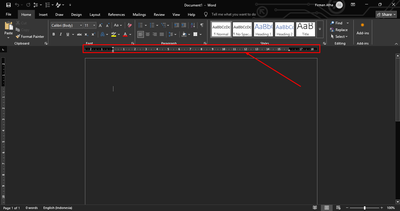
Baca juga: Mudah! Cara Menampilkan Ruler di Word untuk Atur Dokumen Presisi
Cara Menghapus Halaman Kosong di Word Saat Konversi PDF
Jika semua cara di atas gagal (biasanya karena korupsi format dokumen), kamu bisa menggunakan metode "penyaringan" saat menyimpan file.
- Klik File > Save As.
- Ubah tipe file menjadi PDF.
- Klik tombol Options.
- Pada bagian Page Range, pilih Pages.
- Masukkan nomor halaman yang ingin Anda simpan saja. Contoh: Jika halaman 5 kosong, masukkan range 1-4.
- Klik Save. Hasil akhirnya adalah file PDF yang bersih dan rapi.
Kesimpulan dan Tips Tambahan
Memahami cara menghapus halaman kosong di Word adalah keahlian dasar yang sangat penting bagi siapa saja yang bekerja dengan pengolah kata.
Selalu biasakan untuk bekerja dengan fitur Show/Hide aktif jika kamu sedang merapikan tata letak dokumen.
Tips Tambahan:
- Hindari menekan tombol Enter berkali-kali untuk membuat halaman baru; gunakan Ctrl + Enter secukupnya.
- Gunakan mode Draft View di tab Tampilan untuk melihat struktur Section Break dengan lebih jelas.
Dilarang mengambil dan/atau menayangkan ulang sebagian atau keseluruhan artikel di atas untuk konten akun media sosial komersil tanpa seizin redaksi
Sumber: Microsoft.com
Author


TERPOPULER
TAG POPULER
BERITA TERKAIT


BERITA TERBARU