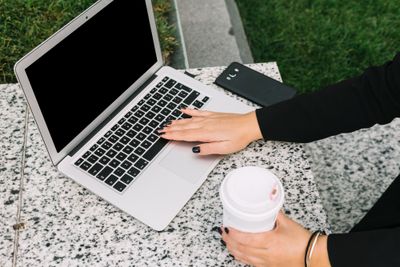
INDOZONE.ID - Pernah panik saat colok flashdisk atau mouse ke laptop, tapi tiba-tiba nggak kebaca sama sekali? Masalah USB laptop tidak berfungsi memang sering muncul tanpa tanda-tanda sebelumnya.
Kondisi ini bisa bikin pekerjaan, tugas kuliah, atau aktivitas harian jadi terhambat.
Padahal, penyebabnya belum tentu kerusakan berat atau harus langsung ke tempat servis. Banyak kasus USB bermasalah yang sebenarnya bisa diatasi dengan langkah sederhana.
Nah, biar kamu nggak langsung panik, yuk simak beberapa cara mudah mengatasi USB laptop yang tidak berfungsi berikut ini:
1. Pastikan USB Terhubung dengan Benar
Saat USB laptop tidak berfungsi, langkah paling sederhana adalah memastikan perangkat sudah terpasang dengan benar. Coba cabut USB dari port laptop, tunggu beberapa detik, lalu colokkan kembali secara perlahan.
Pastikan USB masuk sampai terasa pas dan tidak longgar. Kadang, posisi yang kurang tepat bisa bikin laptop gagal membaca perangkat.
Jangan lupa juga cek apakah ada notifikasi atau bunyi tanda USB terdeteksi setelah dipasang ulang.
2. Periksa Kondisi Fisik Port dan Perangkat USB
Kalau USB laptop tidak berfungsi, bisa jadi masalahnya ada pada kondisi fisik port atau perangkatnya.
Gunakan senter kecil atau flash HP untuk melihat ke dalam port USB, lalu cek apakah ada debu atau kotoran yang menyumbat.
Baca juga: 5 Keunggulan USB Type-C yang Bikin Hidup Lebih Praktis
Perhatikan juga apakah pin di dalam port terlihat bengkok atau rusak. Jika ada kotoran ringan, bersihkan dengan hati-hati agar tidak merusak konektor.
Selain itu, coba sambungkan USB ke laptop lain untuk memastikan apakah perangkatnya masih normal.
3. Coba Gunakan Port USB Lain di Laptop
Saat USB laptop tidak berfungsi, jangan langsung panik. Kamu bisa coba pindahkan perangkat ke port USB lain. Banyak laptop punya lebih dari satu port dan bisa saja hanya satu port yang bermasalah.
Jika USB bisa terbaca di port lain, kemungkinan kerusakan hanya terjadi pada satu titik saja.
Namun, kalau semua port tetap tidak merespons, masalahnya bisa lebih dalam. Bisa jadi berkaitan dengan sistem, driver, atau bahkan perangkat USB itu sendiri.
4. Perbarui atau Instal Ulang Driver USB
Masalah USB laptop tidak berfungsi sering kali berkaitan dengan driver yang bermasalah. Driver yang usang atau rusak, bisa membuat laptop gagal mengenali perangkat eksternal.
Kamu bisa membuka Device Manager dan mengecek bagian Universal Serial Bus Controllers.
Dari sana, driver USB bisa diperbarui atau dihapus, lalu diinstal ulang secara otomatis setelah restart. Cara ini cukup efektif untuk mengembalikan fungsi USB tanpa perlu bongkar laptop.
5. Atur Ulang Konfigurasi BIOS Jika Diperlukan
Jika semua cara sudah dicoba tapi USB laptop tidak berfungsi juga, pengaturan BIOS bisa jadi penyebabnya.
Baca juga: Bingung Cara Ekstrak File di Laptop? Ini Cara Mudah dan Cepatnya!
BIOS mengatur fungsi dasar hardware, termasuk port USB. Caranya pun cukup mudah, yaitu masuk ke menu BIOS lalu pastikan fitur USB dalam kondisi “Enabled”. Pengaturan ini biasanya ada di tab Advanced atau Integrated Peripherals.
Setelah disimpan dan laptop di-restart, port USB sering kali kembali normal.
6. Restart Laptop untuk Refresh Sistem
Saat USB laptop tidak berfungsi, restart sering kali jadi solusi sederhana yang ampuh. Proses ini membantu menyegarkan sistem dan memperbaiki error kecil yang terjadi tanpa disadari.
Kadang, sistem operasi gagal membaca perangkat USB karena bug sementara. Jadi dengan restart, laptop akan memuat ulang driver dan pengaturan dari awal.
Setelah menyala kembali, coba sambungkan USB dan lihat apakah sudah terdeteksi normal.
7. Nonaktifkan Power Saving pada USB
USB laptop tidak berfungsi juga bisa disebabkan oleh pengaturan hemat daya yang terlalu agresif.
Beberapa laptop otomatis mematikan port USB untuk menghemat baterai, terutama saat tidak digunakan.
Kamu bisa menonaktifkan fitur ini lewat Device Manager pada bagian USB Root Hub.
Dengan mematikan opsi power saving, port USB akan tetap aktif dan stabil. Cara ini cukup efektif, terutama buat kamu yang sering pakai mouse atau flashdisk dalam waktu lama.
Dilarang mengambil dan/atau menayangkan ulang sebagian atau keseluruhan artikel di atas untuk konten akun media sosial komersil tanpa seizin redaksi
Sumber: Lifewire
Author


TERPOPULER
TAG POPULER
BERITA TERKAIT

BERITA TERBARU