BREAKING NEWS
|
SENIN, 20/07/2026
|
Kategori Berita
KANAL
REGIONAL
 Ilustrasi ekstrak file (Freepik)
INDOZONE.ID - Pernah merasa bingung saat menerima file ZIP atau RAR di laptop dan tidak tahu cara membukanya? Padahal, proses ekstrak file sebenarnya sangat sederhana dan bisa dilakukan tanpa keahlian khusus.
Nah, dengan langkah yang tepat, kamu bisa membuka file arsip dalam hitungan detik. Selain itu, memahami cara ekstrak file juga membantu kamu mengelola dokumen dengan lebih rapi dan efisien.
Baik pengguna Windows maupun MacBook, masing-masing punya cara praktis yang mudah diikuti. Berikut beberapa caranya:
Memahami fungsi ekstrak file akan membantu kamu mengelola data di laptop dengan lebih rapi dan efisien. Proses ekstraksi memungkinkan file dalam format ZIP atau RAR dibuka kembali agar bisa digunakan tanpa kendala, sekaligus menjaga integritas data tetap utuh seperti sebelum dikompresi.
Selain itu, membantu menghemat ruang penyimpanan karena file dapat disimpan dalam ukuran lebih kecil dan hanya diekstrak saat dibutuhkan.
Baca juga: Google Tambahkan Langkah Keamanan Baru untuk Quick Share di Android: Kirim File Kini Lebih Aman!
Manfaat ini sangat terasa bagi pengguna laptop dengan kapasitas SSD terbatas agar perangkat tidak cepat penuh. Ekstrak file juga mempermudah pengiriman banyak dokumen sekaligus, tanpa perlu mengirim satu per satu.
Dengan begitu, pekerjaan menjadi lebih cepat, praktis, dan risiko file tertinggal dapat diminimalkan.
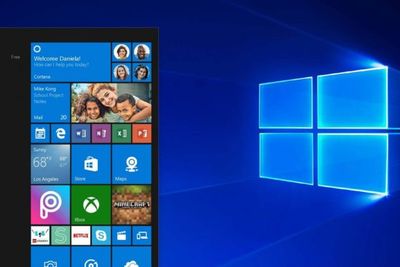
Windows 11 sudah dibekali fitur bawaan untuk mengekstrak file arsip, sehingga kamu tidak selalu memerlukan aplikasi tambahan.
Baca juga: Akhirnya! Android Sekarang Bisa Kirim File ke iPhone Lewat AirDrop
macOS memiliki sistem ekstraksi yang terintegrasi dan mudah digunakan, bahkan untuk pengguna baru, berikut caranya:
Itu dia berbaga cara ekstrak file di laptop, semoga berhasil ya!
Dilarang mengambil dan/atau menayangkan ulang sebagian atau keseluruhan artikel di atas untuk konten akun media sosial komersil tanpa seizin redaksi
Sumber: Erablue
 News
News  Ekobiz
  Spotlight
  Lifestyle
  Arena
Arena  Tekingame
  Otogaz
  Fadami
  Hiling
  Z Campus
  Aceh
Aceh  Sumatra Utara
  Sumatra Barat
  Riau
Riau  Jambi
Jambi  Lampung
  Bangka Belitung
  Kalimantan Timur
  Kalimantan Selatan
  Kalimantan Utara
  Banten
  DKI Jakarta
  Jawa Barat
  DI Yogyakarta
  Jawa Tengah
  Jawa Timur
  Malang
  Bali
Bali  NTB
NTB  Gorontalo
  Sulawesi Utara
  Sulawesi Tenggara
  Sulawesi Selatan
  Maluku
  Papua
Papua  Papua Tengah