INDOZONE.ID - Beralih ke ponsel baru, baik itu seri Android terbaru maupun iPhone, adalah momen yang menyenangkan.
Namun, bagi sebagian besar pengguna, ada satu kekhawatiran besar, yakni bagaimana cara memindahkan WA ke HP baru tanpa kehilangan riwayat chat?
WhatsApp bukan sekadar aplikasi pesan singkat. Di dalamnya tersimpan ribuan kenangan, dokumen pekerjaan penting, hingga grup koordinasi keluarga.
Kehilangan data tersebut tentu menjadi mimpi buruk. Namun, kamu tidak perlu khawatir. Berkat pembaruan sistem WhatsApp di tahun 2026, proses migrasi data kini jauh lebih mulus dan aman.
Mengapa Mencadangkan WhatsApp Itu Penting?
Sebelum masuk ke teknis, pahami bahwa WhatsApp tidak menyimpan pesan kamu di server mereka secara permanen karena alasan enkripsi end-to-end.
Artinya, jika kamu langsung log in di HP baru tanpa melakukan prosedur pemindahan, akun kamu akan kosong melompati riwayat lama.
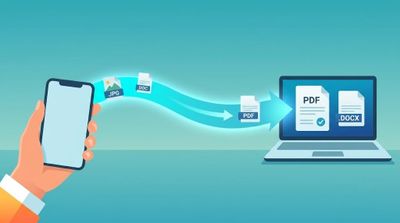
Berikut adalah, panduan komprehensif mengenai cara memindahkan WA ke HP baru untuk semua skenario perangkat.
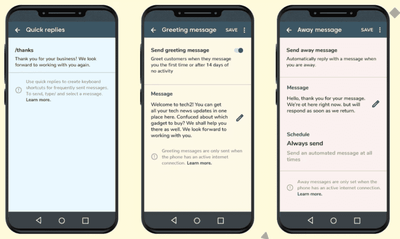
Baca juga: Panduan Lengkap Auto Reply WhatsApp: Cara Setting dan Tips Agar Bisnis Makin Profesional
Persiapan Sebelum Memindahkan WhatsApp
Agar proses migrasi berjalan tanpa kendala (error), pastikan kamu telah memenuhi kriteria berikut:
- Koneksi Internet Stabil: Gunakan Wi-Fi dengan kecepatan tinggi, karena ukuran file cadangan bisa mencapai gigabyte (GB).
- Daya Baterai Mencukupi: Pastikan kedua ponsel memiliki baterai di atas 50 persen atau dalam posisi diisi daya.
- Ruang Penyimpanan (Storage): Pastikan HP baru memiliki ruang kosong yang lebih besar dari total ukuran data WhatsApp kamu.
- Update Aplikasi: Pastikan WhatsApp di kedua perangkat menggunakan versi terbaru.
1. Cara Memindahkan WA ke HP Baru: Sesama Android
Bagi pengguna Android ke Android, kamu memiliki dua pilihan utama, yaitu menggunakan jalur Cloud (Google Drive) atau fitur transfer langsung yang lebih cepat.
A. Menggunakan Backup Google Drive
Ini adalah metode klasik yang paling aman karena kamu memiliki salinan data di awan.
- Buka WhatsApp di HP lama.
- Ketuk Titik Tiga (Opsi More) > Setelan > Chat.
- Pilih Cadangan Chat dan klik tombol Cadangkan. Pastikan akun Google yang digunakan aktif.
- Di HP baru, masukkan kartu SIM atau pastikan nomor kamu bisa menerima SMS verifikasi.
- Instal WhatsApp, verifikasi nomor, lalu pilih Pulihkan (Restore) saat muncul notifikasi pencadangan ditemukan.
B. Fitur Transfer Chat (Tanpa Google Drive)
Ingin cara yang lebih cepat tanpa menghabiskan kuota internet untuk upload? Gunakan fitur Transfer Chat via QR Code:
- Di HP lama, buka Setelan > Chat > Transfer Chat.
- Klik Mulai, maka kamera pemindai akan muncul.
- Di HP baru, instal WhatsApp dengan nomor yang sama.
- Pilih opsi Transfer riwayat chat dari ponsel lama.
- Pindai QR code yang muncul di HP baru menggunakan HP lama. Data akan berpindah secara lokal.
Baca juga: 10 Foto Profil WhatsApp Couple Lucu & Estetik yang Bikin Chat Makin Hidup
2. Cara Memindahkan WA ke HP Baru: Sesama iPhone (iOS)
Ekosistem Apple menawarkan integrasi yang sangat rapi melalui iCloud dan fitur migrasi langsung.
A. Menggunakan iCloud Backup
- Masuk ke Pengaturan WhatsApp > Chat > Cadangan Chat.
- Pilih Cadangkan Sekarang.
- Pastikan kamu masuk ke Apple ID yang sama di iPhone baru.
- Instal WhatsApp di iPhone baru, verifikasi nomor telepon, dan klik Pulihkan Riwayat Chat.
B. Menggunakan Pemindahan Langsung
Metode ini mirip dengan Android, di mana kamu cukup memindai QR Code antar iPhone. Pastikan kedua perangkat berada berdekatan dan fitur Bluetooth dalam kondisi aktif.
3. Migrasi Lintas Platform: Android ke iPhone dan Sebaliknya
Ini adalah bagian yang dulunya sangat sulit, namun sekarang sudah didukung secara resmi.
Android ke iPhone (Via Move to iOS)
Apple menyediakan aplikasi resmi bernama Move to iOS di Play Store.
- Saat mengatur iPhone baru (tampilan Hello), pilih opsi Pindahkan Data dari Android.
- Buka aplikasi Move to iOS di Android.
- Masukkan kode yang muncul di iPhone ke aplikasi di Android.
- Centang kotak WhatsApp dalam daftar data yang ingin dipindahkan.
- Tunggu hingga proses enkripsi data selesai.
iPhone ke Android
Untuk memindahkan data ke Android (seperti Samsung atau Google Pixel):
- Sambungkan kedua HP menggunakan kabel USB-C ke Lightning (atau USB-C ke USB-C).
- Ikuti instruksi pemulihan perangkat saat pertama kali menyalakan HP Android baru.
- Pindai QR Code yang muncul di HP Android menggunakan aplikasi WhatsApp di iPhone (Menu Setelan > Chat > Pindahkan Chat ke Android).
4. Cara Memindahkan WA Jika Ganti Nomor Telepon
Bagaimana jika kamu ingin pindah HP sekaligus ganti nomor baru? Jangan langsung mencopot SIM card lama.
Baca juga: 17 Ide Nama Saluran WhatsApp 'Honor of Kings' yang Unik dan Menarik
- Di HP lama, gunakan fitur Ganti Nomor (Setelan > Akun > Ganti Nomor).
- WhatsApp akan memberi tahu kontak kamu bahwa berganti nomor.
- Setelah sukses berganti nomor di HP lama, baru lakukan Cadangan Chat.
- Login di HP baru menggunakan nomor baru tersebut dan pulihkan cadangan.
5. Tips Tambahan: Memindahkan WA Tanpa Kartu SIM
Banyak yang bertanya, "Bisa tidak pindah WA tapi kartu SIM lama sudah mati atau hilang?". Jawabannya: Bisa, asalkan kamu masih bisa login di HP lama.
Namun, untuk HP baru, kamu tetap membutuhkan kode verifikasi. Jika kartu SIM hilang, segera urus ke provider untuk mendapatkan kartu SIM pengganti, dengan nomor yang sama agar kode OTP bisa masuk.
Kesimpulan
Memahami cara memindahkan WA ke HP baru adalah keterampilan penting di era digital ini.
Baik kamu pengguna setia Android maupun penggemar setia iPhone, kunci utamanya adalah pencadangan (backup) yang rutin.
Selalu pastikan kamu menggunakan metode resmi dari WhatsApp untuk menghindari kebocoran data pribadi oleh aplikasi pihak ketiga yang tidak jelas.
Dilarang mengambil dan/atau menayangkan ulang sebagian atau keseluruhan artikel di atas untuk konten akun media sosial komersil tanpa seizin redaksi
Sumber: Erablue.id
Author


TERPOPULER
TAG POPULER
BERITA TERKAIT





BERITA TERBARU