BREAKING NEWS
|
SENIN, 20/07/2026
|
Kategori Berita
KANAL
REGIONAL
INDOZONE.ID - Mengatur rasio slide adalah langkah pertama dan paling krusial dalam menyusun presentasi profesional.
Banyak pengguna seringkali langsung terjun ke tahap desain tanpa menyadari bahwa aspek rasio sangat memengaruhi tampilan akhir di layar audiens.
Memahami cara mengubah ukuran slide PPT secara tepat bukan hanya soal teknis, tetapi soal menjaga estetika visual agar pesan tersampaikan dengan sempurna.
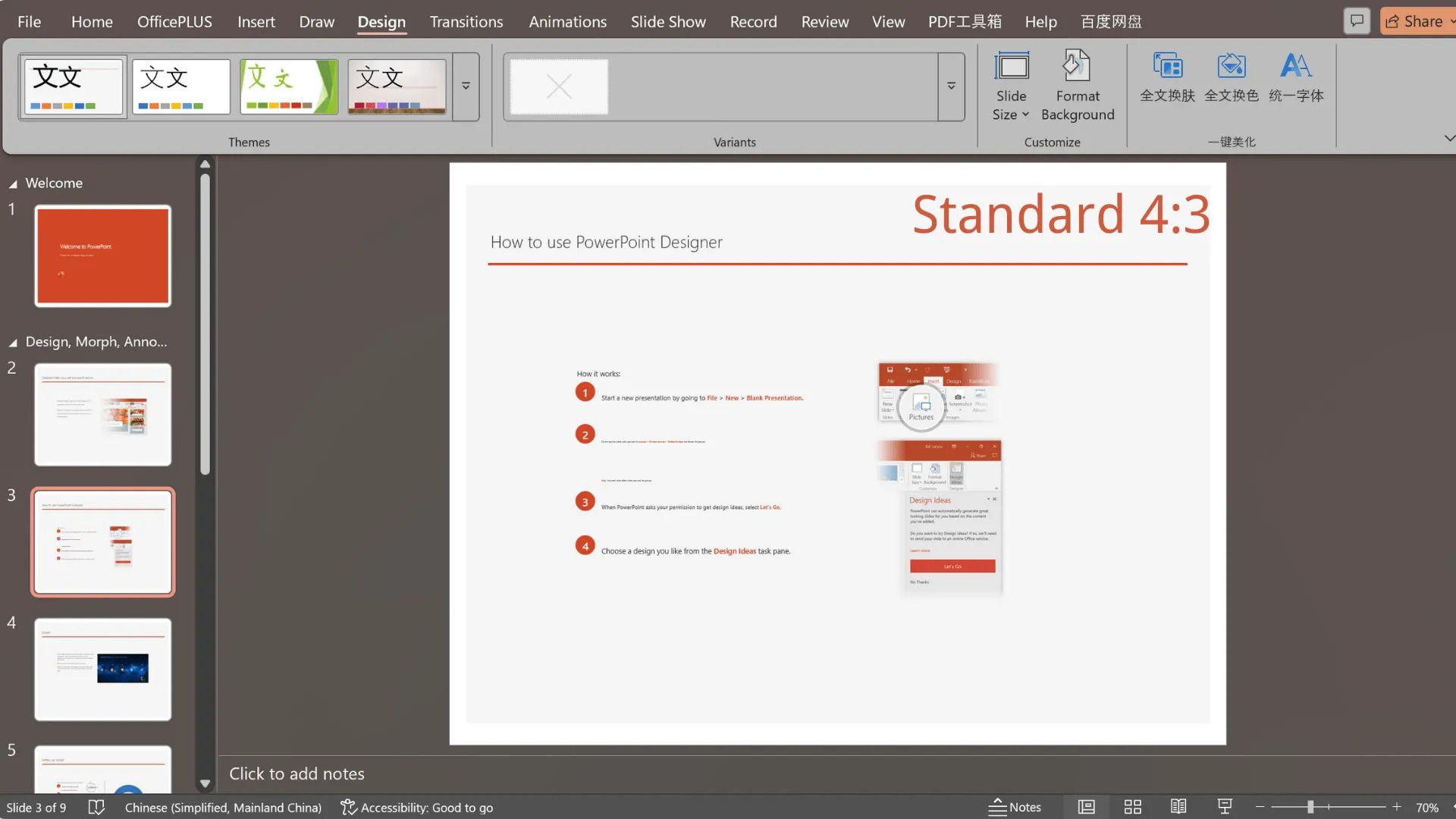
Artikel ini akan menyajikan tutorial ubah ukuran slide PowerPoint lengkap berdasarkan dokumentasi resmi Microsoft Support terbaru.
Kami juga akan membahas solusi cerdas agar desain Anda tidak berantakan saat terjadi perubahan rasio layar.
Sebelum masuk ke teknis, kita perlu memahami mengapa rasio slide menjadi penentu kualitas presentasi.
Jika Anda menggunakan rasio Standar (4:3) pada layar monitor widescreen modern, akan muncul bar hitam di sisi kiri dan kanan (efek pillarboxing).
Sebaliknya, jika menggunakan Layar Lebar (16:9) pada proyektor model lama, tampilan slide mungkin akan terpotong atau terlihat terlalu kecil.
Langkah mengubah slide PowerPoint tanpa merusak desain dimulai dengan menentukan tujuan akhir: Apakah untuk presentasi tatap muka, dibagikan sebagai PDF, atau dicetak sebagai poster?
Baca juga: 5 Cara Bikin PowerPoint di HP Android, Dijamin Anti Ribet
Microsoft PowerPoint menyediakan antarmuka yang intuitif untuk mengubah dimensi slide. Berikut adalah langkah-langkah sistematisnya:
Perlu dipahami bahwa perubahan ini akan diterapkan ke seluruh slide dalam presentasi. PowerPoint belum mendukung fitur untuk mengubah ukuran hanya pada satu slide tertentu dalam satu file yang sama.
Memilih antara kedua rasio ini seringkali membingungkan. Berikut adalah tabel perbandingan untuk membantu Anda menentukan pengaturan ukuran slide PowerPoint terbaru:
Dilarang mengambil dan/atau menayangkan ulang sebagian atau keseluruhan artikel di atas untuk konten akun media sosial komersil tanpa seizin redaksi
Sumber: Support.microsoft.com
 News
News  Ekobiz
  Spotlight
  Lifestyle
  Arena
Arena  Tekingame
  Otogaz
  Fadami
  Hiling
  Z Campus
  Aceh
Aceh  Sumatra Utara
  Sumatra Barat
  Riau
Riau  Jambi
Jambi  Lampung
  Bangka Belitung
  Kalimantan Timur
  Kalimantan Selatan
  Kalimantan Utara
  Banten
  DKI Jakarta
  Jawa Barat
  DI Yogyakarta
  Jawa Tengah
  Jawa Timur
  Malang
  Bali
Bali  NTB
NTB  Gorontalo
  Sulawesi Utara
  Sulawesi Tenggara
  Sulawesi Selatan
  Maluku
  Papua
Papua  Papua Tengah