BREAKING NEWS
|
MINGGU, 19/07/2026
|
Kategori Berita
KANAL
REGIONAL
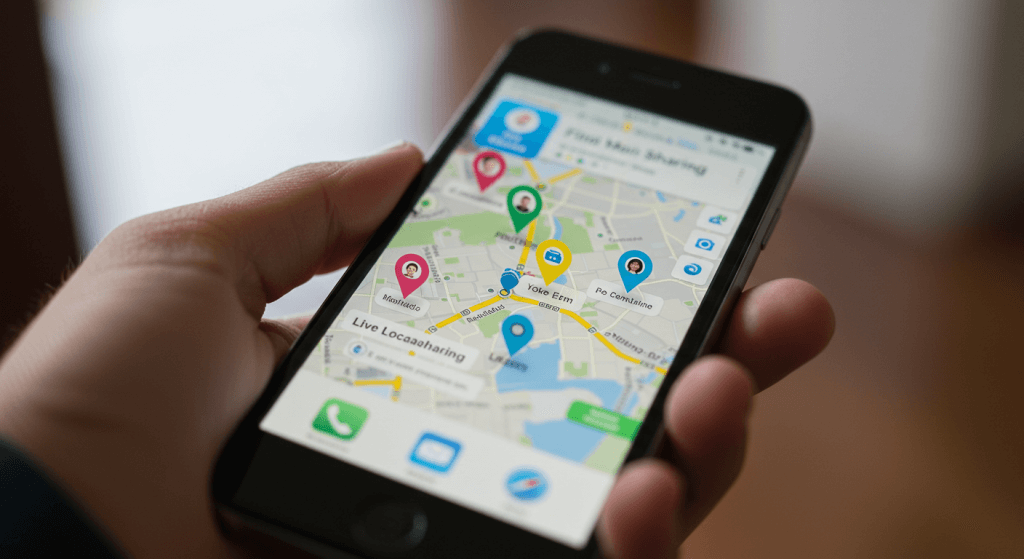
INDOZONE.ID - Di era digital yang serba cepat, mengetahui cara berbagi lokasi di iPhone bukan lagi sekadar tren, melainkan kebutuhan fungsional.
Baik itu untuk koordinasi pertemuan, memantau anggota keluarga yang sedang dalam perjalanan, hingga urusan darurat, Apple telah mengintegrasikan fitur berbagi lokasi (Location Sharing) dengan sangat apik dalam ekosistem iOS.
Artikel ini akan mengulas panduan lengkap berbagi lokasi di iPhone, mulai dari fitur bawaan seperti iMessage dan Find My, hingga aplikasi pihak ketiga yang paling populer, WhatsApp. Kami juga menyertakan tips keamanan kritis agar privasi Anda tetap terjaga.
Sebelum masuk ke langkah teknis, penting untuk memahami bahwa Apple membagi fitur ini menjadi tiga kategori utama:
Baca juga: Cara Memberi Nama Lokasi di Google Maps untuk Alamat Rumah dan Bisnis
Pastikan perangkat Anda sudah menjalankan iOS terbaru (minimal iOS 17 untuk fitur Check In) agar semua navigasi di bawah ini berjalan lancar.
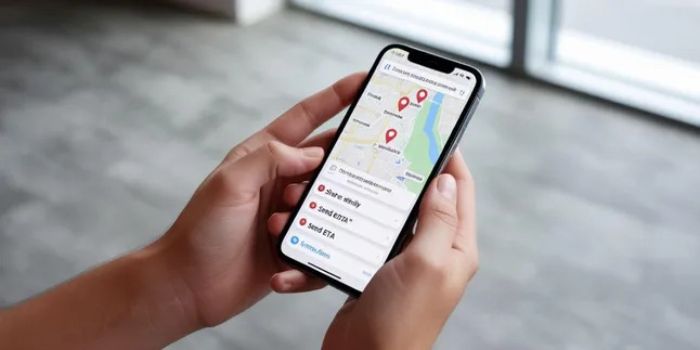
Aplikasi Messages (iMessage) adalah cara paling instan untuk memberi tahu posisi Anda tanpa harus berpindah aplikasi.
Jika Anda hanya ingin memberi tahu titik temu:
Fitur ini sangat berguna jika Anda bepergian sendirian di malam hari. Check In secara otomatis memberi tahu teman jika Anda sudah sampai di tujuan.
Jika Anda tidak sampai tepat waktu dan tidak merespons, iPhone akan mengirimkan lokasi terakhir, status baterai, dan sinyal ponsel Anda kepada rekan tersebut secara terenkripsi.
Jika Anda ingin keluarga memantau pergerakan Anda secara terus-menerus (misalnya saat traveling), aplikasi Find My adalah pilihan terbaik. Fitur ini bekerja secara background tanpa menguras baterai secara berlebihan.
Langkah Mengaktifkan Berbagi Lokasi Berkelanjutan:
Keunggulan Find My: Penerima bisa mengatur notifikasi untuk mendapatkan peringatan otomatis saat Anda "Meninggalkan" atau "Tiba" di lokasi tertentu (seperti kantor atau rumah).
Dilarang mengambil dan/atau menayangkan ulang sebagian atau keseluruhan artikel di atas untuk konten akun media sosial komersil tanpa seizin redaksi
Sumber: Support.apple.com
 News
News  Ekobiz
  Spotlight
  Lifestyle
  Arena
Arena  Tekingame
  Otogaz
  Fadami
  Hiling
  Z Campus
  Aceh
Aceh  Sumatra Utara
  Sumatra Barat
  Riau
Riau  Jambi
Jambi  Lampung
  Bangka Belitung
  Kalimantan Timur
  Kalimantan Selatan
  Kalimantan Utara
  Banten
  DKI Jakarta
  Jawa Barat
  DI Yogyakarta
  Jawa Tengah
  Jawa Timur
  Malang
  Bali
Bali  NTB
NTB  Gorontalo
  Sulawesi Utara
  Sulawesi Tenggara
  Sulawesi Selatan
  Maluku
  Papua
Papua  Papua Tengah