INDOZONE.ID - GIF (Graphics Interchange Format) adalah format gambar yang sangat populer di kalangan pengguna media sosial dan aplikasi perpesanan.
GIF sering dipakai untuk menunjukkan perasaan, membagikan momen menggemaskan, atau menyampaikan pesan dengan cara yang lebih menarik.
Hp Galaxy memudahkan untuk membuat GIF dari foto-foto di galeri.
Begini cara membuat GIF dari foto dengan menggunakan ponsel Galaxy.
Memastikan Pembaruan Perangkat Lunak
Sebelum memulai membuat GIF, pastikan bahwa perangkat lunak ponsel Anda sudah diperbarui ke versi terbaru.
Update perangkat lunak tidak hanya memperbaiki kinerja, tetapi juga memastikan fitur-fitur terkini tetap dapat digunakan.
Berikut cara-cara untuk mengupdate perangkat lunak:
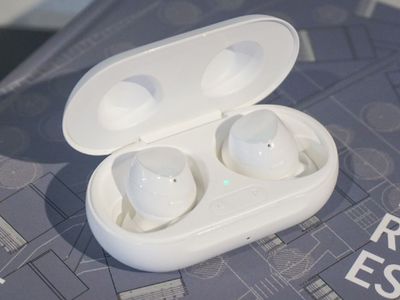
Baca Juga: Cara Merawat Baterai Samsung Galaxy Buds agar Tahan Lama
- Buka Pengaturan: Temukan ikon pengaturan di layar utama atau di menu aplikasi.
- Pilih Pembaruan Perangkat Lunak: Gulir ke bawah dan cari opsi ini.
- Tekan Unduh dan Instal: Ponsel akan memeriksa apakah ada pembaruan yang tersedia.
- Ikuti Petunjuk di Layar: Jika ada pembaruan, ikuti langkah-langkah yang diberikan untuk menginstalnya.
Membuat GIF dari Foto di Galeri
Menggunakan foto yang sudah ada di galeri adalah salah satu cara termudah untuk membuat GIF. Berikut langkah-langkahnya:
- Buka Aplikasi Galeri: Temukan aplikasi galeri di ponsel Galaxy dan buka.
- Pilih Foto: Temukan foto yang ingin digunakan untuk GIF. Tekan dan tahan salah satu gambar untuk memilihnya. Setelah itu, pilih foto lainnya untuk menambahkan ke dalam GIF.
- Ketuk Ikon Lainnya: Di pojok kanan atas, akan ada ikon tiga titik vertikal. Ketuk ikon ini.
- Pilih Buat: Dari menu yang muncul, pilih opsi Buat.
- Pilih GIF: Di antara opsi yang tersedia, pilih GIF.
- Tinjau dan Edit GIF: Setelah GIF dibuat, pengguna dapat mengeditnya dengan menambahkan teks, mengubah kecepatan, atau memilih urutan foto.
- Simpan GIF: Setelah puas dengan hasilnya, tekan Simpan. GIF yang telah dibuat akan muncul di galeri.
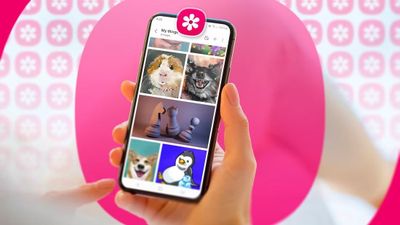
Baca Juga: Fitur Tersembunyi Samsung Gallery yang dapat Meningkatkan Pengalaman Pengguna
Membuat GIF dari Burst Shot
Fitur burst mode memungkinkan pengguna untuk mengambil beberapa foto dalam waktu singkat, menciptakan GIF yang lebih halus. Berikut cara untuk membuat GIF dari burst shot:
- Buka Aplikasi Galeri: Temukan dan buka aplikasi galeri di ponsel.
- Pilih Burst Shot: Temukan burst shot yang ingin diubah menjadi GIF. Biasanya, burst shot ditandai dengan ikon khusus.
- Ketuk Ikon Lainnya: Di bagian atas layar, ketuk ikon tiga titik vertikal.
- Pilih GIF: Pilih opsi GIF dari menu yang muncul.
- Tinjau dan Edit: Periksa GIF yang dihasilkan. Pengguna dapat mengeditnya sesuai keinginan.
- Simpan: Setelah selesai, tekan Simpan untuk menyimpan GIF ke galeri.
Mengambil GIF Langsung dengan Aplikasi Kamera
Ponsel Galaxy memungkinkan pengguna untuk membuat GIF secara langsung menggunakan aplikasi kamera.
Ini sangat berguna untuk menangkap momen secara langsung. Berikut langkah-langkahnya:
- Buka Aplikasi Kamera: Temukan dan buka aplikasi kamera di ponsel.
- Buka Pengaturan Kamera: Ketuk ikon pengaturan di sudut kiri atas layar.
- Pilih Opsi Shutter: Di menu pengaturan, temukan opsi Geser tombol shutter untuk.
- Pilih Buat GIF: Pilih opsi Buat GIF dari menu.
- Kembali ke Kamera: Kembali ke tampilan kamera setelah mengatur pengaturan.
- Membuat GIF: Saat siap, geser tombol shutter ke bawah dan tahan untuk mulai merekam. Lepaskan tombol saat ingin menghentikan perekaman. GIF akan dibuat secara otomatis.
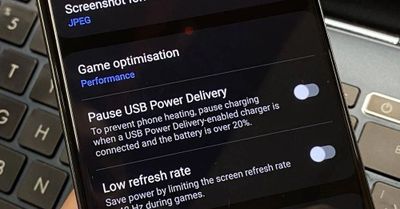
Baca Juga: Cara Mengaktifkan Fitur Bypass Charging di HP Samsung Galaxy
Menggunakan Fitur Smart Select di Edge Panel
Fitur Smart Select yang ada di Edge Panel memungkinkan pengguna untuk membuat GIF dengan cepat dan mudah. Berikut adalah langkah-langkahnya:
- Aktifkan Edge Panel: Geser dari sisi layar untuk membuka panel Edge.
- Pilih Smart Select: Ketuk opsi Smart Select untuk memulai.
- Pilih Area Layar: Pilih bagian layar yang ingin ditangkap sebagai GIF.
- Ketuk Ikon Lainnya: Setelah memilih area, ketuk ikon tiga titik vertikal.
- Tekan Buat GIF: Pilih opsi Buat GIF.
- Rekam GIF: Tekan tombol rekam untuk mulai menangkap GIF. Setelah selesai, GIF akan tersedia di galeri.
Dilarang mengambil dan/atau menayangkan ulang sebagian atau keseluruhan artikel di atas untuk konten akun media sosial komersil tanpa seizin redaksi
Sumber: Samsung.com, Sammyfans.com
Author


TERPOPULER
TAG POPULER
BERITA TERKAIT
BERITA TERBARU