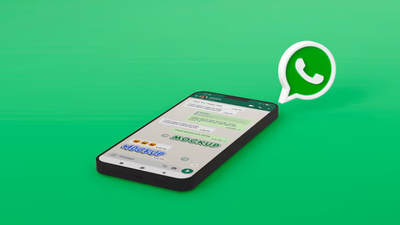
INDOZONE.ID - WhatsApp adalah aplikasi pesan instan yang sangat populer di seluruh dunia. Salah satu fitur penting yang disediakan oleh WhatsApp adalah kemampuan untuk mencadangkan riwayat chat ke Google Drive.
Ini sangat berguna untuk memastikan bahwa pesan, foto, dan video milikmu aman dan dapat dipulihkan jika kamu mengganti perangkat atau menghapus aplikasi.
Berikut adalah langkah-langkah mudah untuk mencadangkan riwayat chat WhatsApp di Google Drive.
1. Pastikan Akun Google dan Google Drive Terhubung
Sebelum memulai proses pencadangan, pastikan kamu memiliki akun Google yang aktif dan aplikasi Google Drive sudah terinstal di perangkat.
Baca Juga: 2 Cara Buat Tulisan Terbalik di WhatsApp dengan Mudah
Kamu juga perlu memastikan bahwa akun Google sudah terhubung dengan WhatsApp.
- Buka aplikasi WhatsApp.
- Ketuk ikon tiga titik di pojok kanan atas untuk membuka menu.
- Pilih Pengaturan.
- Masuk ke Chat.
- Pilih Cadangan chat.
- Ketuk Akun Google dan pilih akun Google yang ingin Anda gunakan untuk menyimpan cadangan.
2. Mengatur Frekuensi Cadangan
WhatsApp memungkinkanmu untuk mengatur frekuensi pencadangan secara otomatis.
Kamu dapat memilih frekuensi pencadangan sesuai kebutuhan: harian, mingguan, bulanan, atau hanya ketika kamu menginginkannya secara manual.
- Di menu Cadangan chat, pilih Cadangkan ke Google Drive.
- Pilih frekuensi pencadangan yang kamu inginkan:
- Tidak pernah
- Hanya ketika saya mengetuk "Cadangkan"
- Harian
- Mingguan
- Bulanan
3. Menyertakan atau Tidak Menyertakan Video
Kamu juga dapat memilih apakah ingin menyertakan video dalam cadangan atau tidak.
Perlu diingat bahwa menyertakan video akan memakan lebih banyak ruang penyimpanan di Google Drive dan memerlukan waktu pencadangan yang lebih lama.
- Di menu Cadangan chat, kamu akan melihat opsi Sertakan video.
- Aktifkan atau nonaktifkan opsi ini sesuai keinginanmu.
4. Memulai Proses Cadangan
Setelah kamu mengatur akun Google, frekuensi pencadangan, dan opsi penyertaan video, kamu siap untuk memulai proses pencadangan.
Baca Juga: 3 Cara Membuat Tulisan Bergaris Bawah di WhatsApp dengan Gampang
- Di menu Cadangan chat, ketuk tombol Cadangkan.
- WhatsApp akan mulai mencadangkan data chat-mu ke Google Drive. Proses ini bisa memakan waktu beberapa menit, tergantung pada ukuran data dan kecepatan internetmu.
5. Memulihkan Cadangan dari Google Drive
Jika kamu mengganti perangkat atau menghapus dan menginstal ulang WhatsApp, kamu dapat dengan mudah memulihkan riwayat chat dari Google Drive.
- Instal WhatsApp di perangkat baru atau setelah penginstalan ulang.
- Verifikasi nomor teleponmu.
- WhatsApp akan mendeteksi cadangan di Google Drive dan meminta kamu untuk memulihkannya.
- Ketuk Pulihkan dan tunggu hingga proses selesai.
Mencadangkan riwayat chat WhatsApp ke Google Drive adalah langkah penting untuk memastikan data kamu tetap aman.
Dengan mengikuti langkah-langkah di atas, kamu dapat dengan mudah mencadangkan dan memulihkan chat WhatsApp kapan pun diperlukan.
Konten ini adalah kiriman dari Z Creators Indozone. Yuk bikin cerita dan konten serumu serta dapatkan berbagai reward menarik! Let's join Z Creators dengan klik di sini.
Dilarang mengambil dan/atau menayangkan ulang sebagian atau keseluruhan artikel di atas untuk konten akun media sosial komersil tanpa seizin redaksi
Sumber: WhatsApp Aplikasi
Author


TERPOPULER
TAG POPULER
BERITA TERKAIT

BERITA TERBARU