INDOZONE.ID - Layar kesurupan seperti scroll sendiri atau membuka aplikasi acak, itu biasa dikenal "Ghost Touch" sangat mengganggu dan bikin panik.
Bagi siapapun gangguan ini sangat menghambat produktivitas harian seperti saat bekerja, belajar, ataupun hanya bersantai dengan scroll medsos dan bermain game.
Belum lagi, kalau tidak tahu harus bagaimana memperbaikinya, kita harus pergi ke service HP yang berarti harus mengeluarkan energi dan biaya lebih.
Banyak orang langsung berasumsi bahwa, layar rusak total dan harus segera diganti. Padahal, tidak selalu demikian.
Namun tenang saja, sebenarnya bisa kalau kamu ingin mencoba memperbaikinya sendiri dari rumah, tanpa harus mengeluarkan energi dan biaya lebih.
Sebagai teknisi gadget virtual kamu hari ini, saya akan membedah penyebab dan cara mengatasi ghost touch secara mandiri, untuk menyelamatkan dompet kamu dari biaya servis layar yang mahal.
Baca juga: 5 Cara Bikin Nomor Halaman di Word, Biar Rapi dan Nggak Ribet!
Apa Itu Ghost Touch dan Mengapa Layar HP Bergerak Sendiri?
Secara teknis, ghost touch adalah gangguan pada sensor digitizer layar sentuh, yang menyebabkan perangkat merespons input tanpa ada sentuhan fisik dari jari pengguna.
Layar kapasitif pada ponsel modern bekerja dengan mendeteksi perubahan aliran listrik kecil saat disentuh kulit manusia.
Jika ada gangguan eksternal atau kesalahan pada sistem, sensor ini bisa "salah baca" dan mengeksekusi perintah yang tidak kamu inginkan.
Masalah ini biasanya dipicu oleh dua kategori utama, yakni faktor eksternal (seperti kotoran, aksesori yang tidak kompatibel, atau arus listrik tidak stabil), dan faktor internal (seperti bug perangkat lunak).
Karena penyebabnya bervariasi, cara penanganannya pun harus dilakukan secara sistematis. Mulai dari diagnosa paling ringan, hingga yang lebih teknis.
Panduan Langkah Demi Langkah Mengatasi Ghost Touch secara Mandiri
1. Lakukan Force Restart untuk Segarkan Sistem
Langkah pertama yang paling masuk akal namun sering diremehkan adalah melakukan restart.
Saat smartphone digunakan terus-menerus tanpa jeda, memori sistem bisa mengalami penumpukan cache atau glitch sementara pada driver layar.
Restart akan menghentikan proses yang sedang berjalan di latar belakang, dan memulai ulang sistem dalam kondisi yang lebih segar.
Jika layar benar-benar tidak bisa ditekan, gunakan kombinasi tombol fisik (biasanya tombol Power ditambah Volume Down secara bersamaan selama beberapa detik), untuk memaksa perangkat melakukan restart.
2. Bersihkan Layar Secara Rutin dan Benar
Layar sentuh sangat bergantung pada sensitivitas permukaan. Debu halus, minyak alami dari sidik jari, sisa keringat, hingga kelembapan udara bisa menumpuk di permukaan layar dan mengganggu pembacaan sentuhan.
Gunakan kain microfiber yang bersih dan halus. Jika perlu, teteskan sedikit air pada kain (jangan langsung ke layar) untuk menyeka kotoran yang membandel.
Baca juga: Apa Itu MFI Apple? Ini Manfaatnya untuk Pengguna iPhone
Hindari penggunaan cairan pembersih berbahan kimia keras seperti alkohol kadar tinggi, aseton, atau pembersih kaca rumah tangga.
Sebab, dapat mengikis lapisan oleophobic pelindung layar kamu, dan justru memperburuk sensitivitas dalam jangka panjang.
3. Evaluasi Pelindung Layar (Tempered Glass)
Pelindung layar atau tempered glass sering menjadi penyebab ghost touch yang tidak disadari. Lapisan kaca pelindung yang sudah aus, retak halus, atau pemasangannya kurang presisi bisa menciptakan rongga udara kecil.
Rongga ini dapat memerangkap debu atau uap air yang memicu input palsu. Jika kamu mengalami ghost touch, segera lepas tempered glass tersebut.
Gunakan HP selama beberapa saat tanpa pelindung. Jika masalah hilang, maka masalahnya hanya ada pada kualitas pelindung layar yang buruk atau pemasangan yang tidak sempurna.
Saat mengganti yang baru, pastikan permukaan benar-benar bersih dari partikel debu sekecil apa pun.
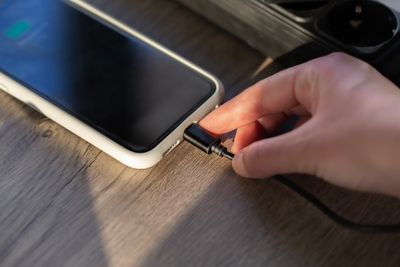
4. Waspada Penggunaan Charger Tidak Resmi
Ini adalah penyebab yang sangat umum namun sering luput dari perhatian, yakni ghost touch yang muncul hanya saat HP sedang dicas.
Adaptor pengisi daya atau kabel data yang tidak resmi (KW) sering kali tidak memiliki regulasi tegangan yang stabil.
Fluktuasi voltase atau noise listrik dari charger berkualitas rendah dapat mengganggu arus listrik pada sensor layar kapasitif, yang kemudian diterjemahkan oleh sistem sebagai sentuhan.
Selalu gunakan charger bawaan pabrik atau aksesori dengan standar sertifikasi resmi. Jika ghost touch muncul saat mengisi daya, cabut charger dan amati apakah layar kembali normal.
Jika ya, kamu sudah menemukan sumber masalahnya.
5. Update Sistem Operasi dan Software
Ghost touch tidak selamanya berasal dari hardware. Kadang, masalah justru bersumber dari bug perangkat lunak pada versi Android atau antarmuka (UI) tertentu.
Baca juga: Penyebab Keyboard Laptop Mengetik Sendiri, Jangan Panik Dulu!
Pengembang perangkat biasanya merilis pembaruan (update) sistem secara berkala, untuk memperbaiki masalah sensitivitas layar dan celah teknis lainnya.
Periksa menu Pengaturan > Update Sistem dan pastikan perangkat lunak kamu berada di versi terbaru.
Selain sistem utama, pastikan aplikasi yang kamu gunakan juga diperbarui melalui toko aplikasi resmi, karena aplikasi yang usang terkadang bisa memicu gangguan respons pada sistem secara keseluruhan.
Kapan Saatnya Menyerah ke Teknisi?
Jika semua langkah di atas mulai dari restart, pembersihan, pelepasan pelindung layar, hingga penggunaan charger resmi sudah dilakukan namun ghost touch tetap terjadi, maka kemungkinan besar kerusakan memang terletak pada komponen fisik.
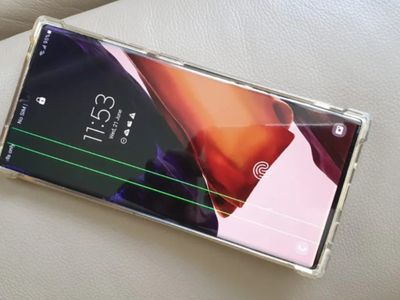
Beberapa indikator kerusakan hardware di antaranya adalah layar pernah mengalami benturan fisik (jatuh), terkena air (kemasukan cairan), atau terdapat bercak/garis dead pixel pada panel.
Jika hal ini terjadi, komponen digitizer atau panel LCD memang sudah tidak stabil dan perlu diganti oleh teknisi profesional agar performa ponsel kembali normal.
Dilarang mengambil dan/atau menayangkan ulang sebagian atau keseluruhan artikel di atas untuk konten akun media sosial komersil tanpa seizin redaksi
Sumber: Eraspace.com
Author


TERPOPULER
TAG POPULER
BERITA TERKAIT

BERITA TERBARU