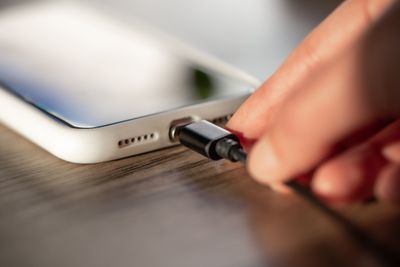
INDOZONE.ID - Wireless mouse yang tiba-tiba error memang bisa bikin aktivitas jadi terhambat. Apalagi kalau kursor nggak gerak atau kliknya nggak respons, rasanya langsung bikin panik.
Padahal, masalah seperti ini biasanya terjadi karena hal-hal sederhana yang sering nggak disadari. Lantas, bagaimana cara mengatasi wireless mouse error agar bisa kembali normal lagi? berikut beberapa caranya:
Pastikan Tombol Mouse Sudah di Posisi On
Wireless mouse biasanya punya sakelar kecil di bagian bawah untuk menghemat baterai saat tidak digunakan. Kadang, masalah sederhana seperti mouse tidak menyala justru berasal dari posisi tombol ini yang masih Off.
Coba cek kembali, lalu geser ke posisi On dan pastikan lampu LED menyala. Kalau masih belum terdeteksi, coba matikan sebentar lalu nyalakan lagi untuk memastikan koneksi berjalan normal.
Cabut dan Pasang Ulang Dongle
Wireless mouse bekerja dengan bantuan USB dongle kecil yang terhubung ke laptop atau komputer.
Kalau mouse tidak merespons, bisa jadi dongle belum terpasang dengan sempurna.
Baca juga: Kelebihan dan Kekurangan Wireless Mouse, Layak Dibeli?
Coba lepaskan lalu pasang kembali, atau pindahkan ke port USB lain. Bisa saja port sebelumnya bermasalah sehingga mouse tidak terbaca oleh sistem.
Gunakan Alas Mouse yang Tepat
Nggak semua permukaan cocok untuk wireless mouse, terutama meja kaca atau yang terlalu licin dan reflektif. Hal ini bisa membuat sensor mouse jadi kurang akurat atau bahkan tidak berfungsi.
Solusinya, gunakan mouse pad atau permukaan yang lebih stabil agar pergerakan kursor tetap lancar.
Ikuti Petunjuk Instalasi dengan Benar
Beberapa wireless mouse memerlukan proses instalasi atau pairing sebelum bisa digunakan. Kalau langkah ini terlewat, mouse bisa saja tidak terhubung dengan baik.
Pastikan kamu mengikuti instruksi dari bawaan produk, seperti menekan tombol tertentu atau melakukan proses sinkronisasi agar koneksi berjalan sempurna.
Coba Gunakan di Perangkat Lain
Kalau mouse masih bermasalah, coba hubungkan ke komputer atau laptop lain.
Cara ini bisa membantu memastikan apakah masalah ada di mouse atau di perangkat yang kamu gunakan.
Baca juga: Mouse Wireless Logitech MX Anywhere 3 Resmi Dirilis dengan Harga Rp1,1 Juta
Jika mouse normal di perangkat lain, berarti kemungkinan ada kendala di komputer sebelumnya.
Tapi kalau tetap tidak berfungsi, bisa jadi mouse memang sudah rusak.
Restart Komputer
Kadang solusi paling simpel justru yang paling ampuh.
Restart komputer bisa membantu menyegarkan sistem yang mungkin sedang error atau terlalu banyak menjalankan proses.
Dengan reboot, koneksi perangkat biasanya akan kembali normal dan masalah kecil seperti mouse tidak terbaca bisa langsung teratasi.
Periksa dan Ganti Baterai
Jangan lupa, ada wireless mouse yang sangat bergantung pada daya baterai atau punya baterai. Jika baterai sudah lemah atau habis, mouse bisa jadi tidak responsif atau bahkan tidak menyala sama sekali.
Coba ganti dengan baterai baru dan pastikan pemasangannya benar. Cara sederhana ini sering jadi solusi yang paling cepat tanpa perlu langkah yang rumit.
Dilarang mengambil dan/atau menayangkan ulang sebagian atau keseluruhan artikel di atas untuk konten akun media sosial komersil tanpa seizin redaksi
Sumber: WikiHow
Author


TERPOPULER
TAG POPULER
BERITA TERKAIT

BERITA TERBARU