INDOZONE.ID - Apakah kamu pernah mengalami masalah pointer atau kursor laptop yang tiba-tiba menghilang saat sedang asik bekerja?
Hal ini tentunya sangat mengganggu, terutama jika kamu sedang mengejar deadline atau sedang melakukan presentasi penting di depan klien.
Banyak pengguna merasa panik, dan menganggap layar atau touchpad mereka rusak permanen.
Padahal, penyebab kursor laptop hilang sangat bervariasi, mulai dari touchpad yang tidak sengaja nonaktif, gangguan pada driver, hingga masalah sistem pasca update Windows.
Sebelum memutuskan membawanya ke tempat servis, ada baiknya kamu mencoba beberapa cara memunculkan kursor di laptop yang bisa dilakukan sendiri menggunakan bantuan keyboard.
Berikut panduan lengkapnya.
Penyebab Umum Kursor Laptop Tidak Muncul
Sebelum masuk ke langkah teknis, penting untuk memahami mengapa kursor bisa "bersembunyi":
- Tombol Shortcut Tertekan: Tanpa sengaja menekan kombinasi tombol Fn yang mematikan fungsi touchpad.
- Sistem Freeze: Perangkat lunak yang crash sehingga input device tidak terbaca.
- Driver Korup: Versi driver mouse atau touchpad tidak kompatibel dengan versi Windows terbaru.
- Hardware Conflict: Masalah pada port USB atau baterai mouse wireless yang habis.
Baca juga: 7 Cara Mengatasi Kursor Laptop Tiba-tiba Hilang: Gak Perlu Panik, Langsung Balik!
Cara Memunculkan Kursor di Laptop Secara Mandiri
1. Gunakan Shortcut Keyboard Khusus Touchpad
Ini adalah solusi tercepat dalam cara mengatasi kursor laptop hilang. Hampir semua laptop memiliki tombol fisik untuk menonaktifkan touchpad demi kenyamanan saat mengetik lama.
- Cari ikon bergambar kotak touchpad di barisan tombol F1 hingga F12.
- Tekan tombol Fn + [Tombol Ikon Touchpad] secara bersamaan.
Misalnya, pada laptop ASUS biasanya menggunakan Fn + F9, Acer menggunakan Fn + F7, dan Lenovo menggunakan Fn + F6.
2. Cabut dan Pasang Kembali Mouse Eksternal
Jika kamu menggunakan mouse kabel atau wireless, kursor yang hilang bisa disebabkan oleh koneksi yang longgar.
- Cabut kabel USB atau receiver mouse.
- Tunggu sekitar 5-10 detik agar sistem melepaskan cache perangkat lama.
- Colokkan kembali ke port USB yang berbeda. Terkadang satu port USB mengalami gagal daya (power surge) sehingga perangkat di dalamnya tidak terdeteksi.
3. Restart Laptop Tanpa Menggunakan Mouse
Jika sistem mengalami hang ringan, melakukan reboot adalah cara paling efektif untuk memuat ulang driver. Karena kursor tidak ada, gunakan langkah keyboard berikut:
- Tekan tombol Windows di keyboard.
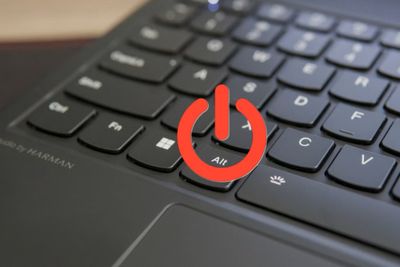
- Gunakan tombol Tab untuk berpindah fokus ke ikon menu, lalu gunakan tombol panah untuk memilih ikon Power.
- Tekan Enter, lalu pilih opsi Restart menggunakan tombol panah.
- Tekan Enter lagi untuk mengonfirmasi.
4. Mengaktifkan Touchpad Lewat Pengaturan Windows
Terkadang touchpad mati secara permanen di pengaturan sistem. Kamu bisa masuk ke sini tanpa mouse:
- Tekan tombol Windows, ketik "Touchpad settings", lalu tekan Enter.
- Gunakan tombol Spacebar untuk mengubah posisi toggle dari Off ke On.
- Pastikan opsi "Leave touchpad on when a mouse is connected" tercentang agar kursor tidak hilang saat kamu mencabut mouse eksternal.
Baca juga: Kelebihan dan Kekurangan Wireless Mouse, Layak Dibeli?
5. Mematikan Fitur Mode Tablet
Laptop 2-in-1 atau touchscreen sering kali menyembunyikan kursor saat berada dalam Mode Tablet karena Windows mengasumsikan Anda akan menggunakan jari.
- Tekan Win + A untuk membuka Action Center.
- Gunakan tombol panah untuk mencari Tablet Mode.
- Pastikan mode ini dalam keadaan Off (mati).
6. Update Driver melalui Device Manager
Driver yang usang adalah musuh utama kursor. Untuk memperbaruinya tanpa mouse:
- Tekan Win + X, lalu pilih Device Manager menggunakan tombol panah dan tekan Enter.
- Tekan Tab, lalu turun ke bawah ke bagian Mice and other pointing devices.
- Tekan tombol Panah Kanan untuk membuka daftar driver.
- Pilih driver yang muncul (misal: HID-compliant mouse), tekan Shift + F10 (berfungsi sebagai klik kanan).
- Pilih Update driver dan pilih Search automatically for drivers.
7. Matikan Fitur "Hide Pointer While Typing"
Apakah kursor kamu hilang hanya saat sedang mengetik di Word atau browser? Itu fitur keamanan, bukan kerusakan.
- Masuk ke Control Panel (Gunakan tombol Windows untuk mencari).
- Cari menu Mouse > Pointer Options.
- Hilangkan centang pada Hide pointer while typing.
- Tekan Enter (OK) untuk menyimpan.
8. Gunakan Windows Troubleshooter
Windows memiliki alat diagnosa otomatis untuk masalah perangkat keras.
- Buka Settings > Update & Security > Troubleshoot.
- Pilih Additional troubleshooters.
- Cari Hardware and Devices dan jalankan prosesnya. Sistem akan secara otomatis mencari di mana letak kegagalan komunikasi antara kursor dan sistem operasi.
Baca juga: 3 Cara Mematikan Laptop dengan Keyboard, Praktis saat Mouse Tidak Berfungsi
9. Cek Kondisi Fisik Hardware
Jika semua langkah perangkat lunak di atas gagal, periksa hal-hal fisik berikut:
- Baterai Mouse: Untuk mouse wireless, pastikan baterai tidak habis.
- Kebersihan Touchpad: Debu atau minyak yang menumpuk bisa membuat sensor touchpad berhenti merespons.
- Kabel Putus: Periksa apakah ada bagian kabel mouse yang terkelupas atau terjepit.
Kesimpulan
Masalah kursor yang hilang memang menjengkelkan, namun 90 persen kasus biasanya selesai dengan kombinasi tombol shortcut atau restart sederhana.
Pastikan kamu selalu rutin melakukan update Windows agar driver touchpad tetap kompatibel.
Jika setelah melakukan semua langkah di atas kursor tetap tidak muncul, ada kemungkinan terjadi kerusakan pada fleksibel touchpad di dalam laptop.
Dalam kondisi ini, barulah disarankan untuk mengunjungi teknisi profesional.
Dilarang mengambil dan/atau menayangkan ulang sebagian atau keseluruhan artikel di atas untuk konten akun media sosial komersil tanpa seizin redaksi
Sumber: Eraspace
Author


TERPOPULER
TAG POPULER
BERITA TERKAIT


BERITA TERBARU









