INDOZONE.ID - Laptop dan komputer telah menjadi tulang punggung produktivitas di era digital.
Namun, pernahkah kamu mengalami momen menyebalkan ketika sedang asyik mengetik, tiba-tiba keyboard berhenti merespons?
Uniknya, begitu kamu melakukan proses reboot, masalah tersebut hilang seketika. Masalah keyboard berfungsi setelah di restart adalah fenomena yang sangat umum, namun sering kali disalahpahami oleh pengguna.
Artikel ini akan mengupas tuntas mengapa fenomena ini terjadi, faktor-faktor tersembunyi di balik kegagalan sistem input, hingga langkah-langkah teknis agar kamu tidak perlu terus-menerus melakukan restart hanya untuk membuat keyboard kembali normal.
Mengapa Restart Bisa "Menyembuhkan" Keyboard?
Secara teknis, proses restart atau rebooting adalah tindakan memutus aliran daya sementara dan memuat ulang seluruh instruksi sistem operasi dari awal.
Saat kamu mengalami keyboard laptop tidak berfungsi sementara, biasanya terjadi konflik instruksi pada kernel sistem atau kegagalan komunikasi antara perangkat keras (hardware) dan perangkat lunak (software).
Restart menghapus semua data sementara (cache) di RAM dan menghentikan proses latar belakang yang mungkin sedang "menyandera" fungsi input.
Baca juga: 7 Cara Mengatasi Keyboard Handphone yang Hilang Tiba-Tiba, Ngetik Lancar Tanpa Panik!
Inilah alasan mengapa keyboard yang tadinya macet total bisa kembali segar setelah sistem dimulai kembali. Namun, jika masalah ini terus berulang, berarti ada masalah kronis yang harus segera ditangani.
Analisis Penyebab Keyboard Laptop Error Sementara
Mari kita bedah satu per satu faktor yang sering menjadi dalang di balik ketidakstabilan fungsi keyboardmu.
1. Masalah pada Driver Keyboard (Software Conflict)
Driver adalah perangkat lunak kecil yang memungkinkan sistem operasi (seperti Windows atau Linux) berkomunikasi dengan hardware.
Driver keyboard error sering terjadi karena pembaruan sistem yang tidak sempurna, atau adanya korupsi data pada file driver tersebut.
Saat kamu melakukan restart, sistem akan mencoba memuat driver standar kembali, itulah sebabnya keyboard normal kembali secara mendadak.
2. Bug Sistem Operasi dan Update Windows
Terkadang, pembaruan otomatis pada sistem operasi membawa bug yang belum diperbaiki. Bug ini bisa menyebabkan layanan input (seperti ctfmon.exe di Windows) berhenti berjalan.
Fenomena keyboard tidak berfungsi di Windows sering dilaporkan oleh pengguna setelah mereka melakukan pembaruan besar (major update).
3. Masalah Suhu dan Overheating
Laptop yang terlalu panas dapat menyebabkan kegagalan komponen secara acak. Chip kontroler keyboard pada motherboard sangat sensitif terhadap suhu.
Jika ventilasi tersumbat debu, suhu internal akan melonjak. Sistem secara otomatis akan menonaktifkan beberapa fungsi hardware untuk menurunkan suhu.
Restart memberikan jeda waktu bagi komponen untuk sedikit mendingin, sehingga keyboard kembali merespons.
4. Gangguan pada Power Management
Windows memiliki fitur "USB Selective Suspend" atau pengaturan hemat daya yang terkadang terlalu agresif.
Fitur ini bisa mematikan aliran listrik ke keyboard (terutama pada keyboard internal yang terhubung via jalur internal USB) untuk menghemat baterai.
Hal ini sering menjadi alasan utama keyboard laptop tidak merespons saat laptop baru saja bangun dari mode Sleep.
Langkah Troubleshooting: Cara Mengatasi Keyboard Tidak Berfungsi
Baca juga: 5 Cara Tampilkan Keyboard di Layar Laptop Windows dan Mac
Jangan terburu-buru membawa laptop ke tempat servis. Kamu bisa mencoba langkah-langkah mandiri berikut ini untuk mendiagnosis dan memperbaiki masalah secara permanen.
A. Melakukan Update dan Reinstall Driver
Langkah pertama yang paling efektif adalah menangani masalah dari sisi software:
- Klik kanan pada tombol Start dan pilih Device Manager.
- Cari menu Keyboards, lalu klik tanda panah di sampingnya.
- Klik kanan pada driver (biasanya bernama PS/2 Standard Keyboard atau HID Keyboard Device).
- Pilih Uninstall Device, lalu segera restart laptopmu.
- Saat booting, Windows akan secara otomatis mendeteksi keyboard dan memasang ulang driver yang bersih.
B. Menonaktifkan Fitur Filter Keys
Terkadang, keyboard tidak berfungsi karena fitur aksesibilitas yang aktif secara tidak sengaja.
- Pergi ke Settings > Accessibility > Keyboard.
- Pastikan opsi Filter Keys dan Sticky Keys dalam posisi Off.
- Fitur Filter Keys sering kali membuat input keyboard menjadi sangat lambat atau tidak terbaca sama sekali, jika tidak ditekan dengan lama.
C. Pembersihan Fisik secara Intensif
Jika masalahnya adalah keyboard tidak berfungsi lalu normal, ada kemungkinan ada kotoran mikroskopis di bawah tombol.
- Gunakan kaleng udara bertekanan (compressed air) untuk meniup debu keluar.
- Gunakan kuas halus untuk menyapu sela-sela tombol.
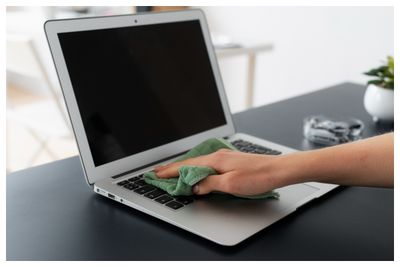
- Hindari membersihkan keyboard dengan kain yang terlalu basah karena cairan dapat memicu korsleting pada membran keyboard yang sangat tipis.
Faktor Hardware yang Perlu Diwaspadai
Jika langkah-langkah software di atas tidak membuahkan hasil, saatnya mempertimbangkan kondisi fisik perangkat.
- Baterai yang Menggelembung: Baterai laptop biasanya terletak tepat di bawah area keyboard atau trackpad. Jika baterai mulai rusak dan menggelembung (swollen battery), ia akan menekan keyboard dari bawah. Tekanan ini menyebabkan koneksi kabel fleksibel menjadi tidak stabil.
- Kabel Fleksibel Kendur: Guncangan saat membawa laptop di dalam tas bisa membuat soket keyboard di motherboard sedikit bergeser. Ini menjelaskan mengapa keyboard terkadang berfungsi dan terkadang tidak.
- Korsleting Jalur Membran: Tumpahan cairan di masa lalu yang tidak dibersihkan dengan benar, dapat meninggalkan residu konduktif yang menyebabkan tombol macet secara acak.
Baca juga: 5 Cara Membersihkan Keyboard Laptop yang Aman dan Simpel, Stop Ngetik di Keyboard Kotor
Tips Mencegah Masalah Keyboard di Masa Depan
Agar masalah keyboard normal setelah restart tidak menjadi rutinitas harianmu, terapkan kebiasaan berikut:
- Rutin Membersihkan Laptop: Lakukan pembersihan ringan minimal seminggu sekali.
- Gunakan Cooling Pad: Membantu menjaga suhu chip kontroler agar tetap dingin saat bekerja berat.
- Update OS secara Berkala: Pastikan kamu menggunakan versi sistem operasi terbaru yang sudah menyertakan perbaikan bug untuk driver input.
- Hindari Menaruh Benda Berat di Atas Keyboard: Tekanan statis dapat merusak sensor membran dalam jangka panjang.
Kesimpulan
Masalah keyboard berfungsi setelah di restart adalah tanda bahwa ada konflik ringan pada sistem atau gangguan suhu pada hardwaremu.
Dengan memahami penyebabnya, mulai dari driver yang crash hingga masalah overheating, kamu bisa melakukan tindakan pencegahan yang tepat tanpa harus panik.
Jika setelah melakukan instalasi ulang driver dan pembersihan fisik masalah tetap berlanjut, disarankan untuk mengecek kesehatan baterai atau membawa laptop ke teknisi profesional untuk mengecek jalur kabel fleksibel di dalamnya.
Dilarang mengambil dan/atau menayangkan ulang sebagian atau keseluruhan artikel di atas untuk konten akun media sosial komersil tanpa seizin redaksi
Sumber: Erablue.id
Author


TERPOPULER
TAG POPULER
BERITA TERKAIT



BERITA TERBARU









