INDOZONE.ID - Penggunaan perangkat digital dalam durasi lama sudah menjadi bagian dari gaya hidup modern, baik untuk bekerja, belajar, maupun hiburan.
Namun, tahukah Anda bahwa kenyamanan visual sangat bergantung pada pengaturan cahaya?
Memahami cara mencerahkan layar laptop dengan tepat adalah kunci utama untuk menjaga produktivitas sekaligus melindungi kesehatan mata Anda dari kelelahan digital.
Layar yang terlalu redup memaksa mata bekerja ekstra keras untuk mengenali objek, sedangkan layar yang terlalu terang dapat menyebabkan ketegangan otot mata hingga sakit kepala.
Artikel ini akan mengulas secara mendalam berbagai metode mencerahkan layar laptop secara sistematis, mulai dari cara tercepat menggunakan keyboard hingga pengaturan teknis di dalam sistem operasi.
Baca juga: Tips Membersihkan Laptop dengan Benar dan Tanpa Risiko Rusak
Pentingnya Mengatur Kecerahan Layar Laptop
Sebelum masuk ke pembahasan teknis, kita perlu memahami mengapa pengaturan ini sangat krusial.
Cahaya layar yang tidak sinkron dengan cahaya ruangan dapat menyebabkan Computer Vision Syndrome (CVS). Gejalanya meliputi mata kering, penglihatan kabur, hingga nyeri leher.
Dengan menerapkan cara mencerahkan layar laptop yang benar, Anda mendapatkan manfaat berikut:
- Meningkatkan Fokus: Kontras yang tepat membuat teks lebih mudah dibaca.
- Efisiensi Baterai: Mengurangi kecerahan saat tidak dibutuhkan dapat memperpanjang umur baterai laptop.
Kesehatan Jangka Panjang: Mengurangi risiko kerusakan retina akibat paparan cahaya yang ekstrem.
Baca juga: 7 Cara Ampuh Mengeringkan Handphone yang Kena Hujan, Cepat dan Gampang!
1. Cara Mencerahkan Layar Laptop Melalui Shortcut Keyboard
Metode ini adalah yang paling favorit bagi pengguna karena efisiensinya. Setiap produsen laptop (ASUS, Acer, Lenovo, HP, Dell, dll.) telah menyediakan tombol khusus untuk fungsi ini.
Menggunakan Kombinasi Tombol Fn
Biasanya, tombol pengatur kecerahan terletak pada deretan tombol fungsi (F1 hingga F12). Simbolnya menyerupai ikon matahari kecil (untuk meredupkan) dan matahari besar (untuk mencerahkan).
- Langkah: Tekan dan tahan tombol Fn (Function), lalu tekan tombol dengan simbol matahari besar secara berulang hingga mencapai tingkat kecerahan yang diinginkan.
- Variasi Brand: Pada laptop Lenovo, biasanya menggunakan F11 dan F12. Pada ASUS, seringkali menggunakan F5 dan F6. Jika tombol tersebut tidak bekerja sendirian, pastikan tombol Fn ditekan bersamaan.
2. Mengatur Kecerahan Melalui Menu "Display Settings"
Jika keyboard Anda bermasalah, Anda bisa menggunakan pengaturan sistem. Cara ini berlaku universal untuk pengguna Windows 10 dan Windows 11.
- Langkah-langkah pada Windows 10 & 11:
- Klik kanan pada area kosong di Desktop.
- Pilih Display Settings.
- Di bawah bagian Brightness and color, Anda akan melihat slider bertuliskan Change brightness for the built-in display.
- Geser slider ke arah kanan untuk mencerahkan layar secara manual.
Di menu ini, Anda juga bisa menemukan fitur Night Light. Fitur ini sangat disarankan jika Anda sering bekerja lembur, karena akan mengubah suhu warna menjadi lebih hangat guna meminimalisir cahaya biru (blue light).
3. Cara Mencerahkan Layar Laptop Melalui Menu Personalize
Menu Personalize sebenarnya lebih fokus pada estetika, namun pada versi Windows tertentu, menu ini menjadi pintu masuk ke pengaturan tampilan yang lebih detail.
Baca juga: Bingung Cara Mematikan Safe Search? Ini Cara Mudah dan Keuntungannya
- Proses: Klik kanan desktop > Personalize.
- Di kolom pencarian pengaturan (pojok kiri atau atas), ketik kata kunci "Brightness".
- Sistem akan mengarahkan Anda langsung ke slider pengatur cahaya.
Penggunaan menu ini sangat disarankan bagi pengguna yang ingin sekaligus mengatur wallpaper atau tema agar selaras dengan tingkat kecerahan yang baru saja diatur.
4. Memanfaatkan Windows Mobility Center
Banyak pengguna tidak menyadari keberadaan Windows Mobility Center. Padahal, fitur ini adalah pusat kendali instan untuk pengguna laptop yang sering berpindah tempat.
Cara Mengakses:
- Tekan kombinasi tombol Windows + X pada keyboard.
- Pilih Mobility Center dari daftar menu yang muncul.
- Anda akan melihat kotak khusus bernama Display Brightness.
- Geser slider di sana. Keunggulan fitur ini adalah responsnya yang sangat cepat tanpa harus masuk ke menu pengaturan yang berlapis-lapis.
5. Mengatur Kecerahan Melalui Ikon Baterai (Taskbar)
Metode ini adalah cara mencerahkan layar laptop yang paling praktis saat Anda sedang memantau daya tahan baterai.
- Windows 10: Klik ikon baterai di pojok kanan bawah. Beberapa versi akan menampilkan quick action berupa kotak persentase (25%, 50%, 75%, 100%). Anda cukup mengeklik kotak tersebut untuk berpindah tingkat kecerahan.
- Windows 11: Klik pada area ikon WiFi/Speaker/Baterai secara bersamaan. Panel Quick Settings akan muncul, dan slider kecerahan ada di bagian bawah panel tersebut.
6. Pengaturan Melalui Action Center
Action Center (ikon gelembung percakapan di pojok kanan bawah) juga menyediakan akses cepat.
Baca juga: Cara Mematikan Laptop dengan Keyboard, Praktis Tanpa Mouse
- Klik Action Center atau tekan Windows + A.
- Slider dengan ikon matahari akan muncul secara otomatis.
- Geser ke kanan untuk mendapatkan tampilan yang lebih terang dan tajam.
7. Cara Mencerahkan Layar Laptop Secara Otomatis
Windows memiliki kecerdasan buatan untuk mengatur cahaya berdasarkan sisa baterai. Jika layar Anda tiba-tiba meredup sendiri, itu tandanya fitur Battery Saver aktif.
- Untuk menonaktifkannya: Masuk ke Settings > System > Power & Battery.
- Cari opsi Lower screen brightness when using battery saver dan matikan centangnya jika Anda ingin layar tetap terang meskipun baterai lemah.
Tips Tambahan: Menjaga Kesehatan Mata saat Bekerja
Selain menerapkan cara mencerahkan layar laptop, perhatikan juga tips berikut agar mata tidak rusak:
- Gunakan Aturan 20-20-20: Setiap 20 menit bekerja, lihatlah benda sejauh 20 kaki (6 meter) selama 20 detik.
- Posisi Monitor: Pastikan jarak mata dengan layar sekitar 50–70 cm.
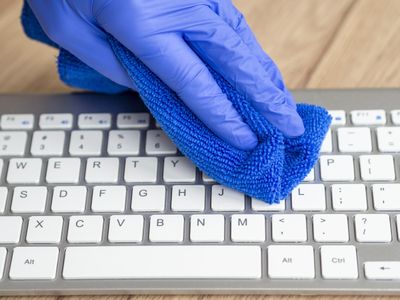
- Pembersihan Layar: Debu pada layar seringkali membuat tampilan tampak kusam. Bersihkan layar secara berkala dengan kain microfiber agar kecerahan yang Anda atur terlihat maksimal.
Dilarang mengambil dan/atau menayangkan ulang sebagian atau keseluruhan artikel di atas untuk konten akun media sosial komersil tanpa seizin redaksi
Sumber: Jmtech.id
Author

TERPOPULER
TAG POPULER
BERITA TERKAIT
BERITA TERBARU