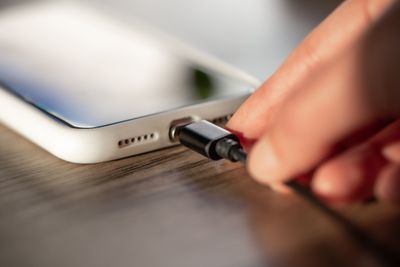
INDOZONE.ID - Masalah hardisk eksternal tidak terbaca adalah, kendala klasik yang sering dialami oleh pengguna komputer.
Hardisk eksternal seharusnya menjadi solusi penyimpanan praktis, namun ketika perangkat tersebut tiba-tiba tidak terdeteksi di File Explorer.
Hal ini bisa menyebabkan kepanikan, terutama jika di dalamnya tersimpan data pekerjaan yang krusial.
Artikel ini akan membahas secara mendalam berbagai solusi teknis untuk mengatasi masalah tersebut, mulai dari perbaikan sistem perangkat lunak hingga pengecekan fisik perangkat keras.
Mengapa Hardisk Eksternal Tidak Terbaca?
Sebelum melangkah ke solusi, penting bagi kamu untuk memahami akar permasalahannya. Kondisi hardisk eksternal tidak terbaca biasanya disebabkan oleh beberapa faktor berikut:
- Masalah Konektivitas Fisik: Kabel USB yang rusak, port USB pada laptop yang longgar, atau kurangnya daya listrik ke perangkat.
- Driver Bermasalah: Driver yang belum diperbarui (outdated) atau mengalami malfungsi (corrupt).
- Kesalahan Partisi (Drive Letter): Bentrokan huruf drive di sistem Windows sehingga perangkat tidak muncul di My Computer.
- File System Corrupt: Format hardisk berubah menjadi RAW sehingga tidak dapat dibaca oleh sistem operasi.
- Serangan Malware: Virus yang menyembunyikan partisi atau merusak struktur direktori.
Baca juga: 5 Tips Penting Sebelum Beli Handphone Biar Gak Salah Pilih dan Rugi
Solusi Praktis Mengatasi Hardisk Eksternal Tidak Terbaca
Berikut adalah panduan langkah demi langkah yang bisa kamu terapkan untuk memulihkan akses ke data kamu.
1. Mencoba Port USB Lain yang Tersedia
Langkah pertama yang paling sederhana namun sering diabaikan adalah, memeriksa port USB. Port yang kotor atau rusak secara fisik, dapat menghambat aliran data.
Jika kamu menggunakan PC Desktop, sangat disarankan untuk mencolokkan hardisk ke port USB bagian belakang (langsung ke motherboard).
Sebab, port depan seringkali tidak memiliki daya yang cukup stabil untuk memutar piringan hardisk.
2. Melakukan Update atau Uninstall Driver
Driver adalah jembatan komunikasi antara hardware dan Windows. Jika driver bermasalah, maka otomatis hardisk eksternal tidak terbaca.
- Tekan tombol Windows + R, ketik devmgmt.msc, lalu Enter.
- Cari menu Universal Serial Bus Controllers.
- Cari perangkat yang memiliki tanda seru kuning atau bertuliskan "Unknown Device".
- Klik kanan dan pilih Uninstall Device.
- Setelah selesai, lakukan restart pada komputer. Sistem akan mencoba memasang ulang driver secara otomatis saat dinyalakan kembali.
3. Mengubah Drive Letter Melalui Disk Management
Terkadang, hardisk sebenarnya terdeteksi oleh sistem, namun tidak muncul di File Explorer karena tidak memiliki "nama" (Drive Letter).
- Klik kanan pada menu Start, pilih Disk Management.
- Cari drive eksternal kamu (biasanya ditandai dengan label "Removable").
- Jika tidak ada huruf seperti (D:), (E:), atau (F:), klik kanan pada partisi tersebut.
- Pilih Change Drive Letter and Paths.
- Klik Add dan pilih salah satu huruf yang tersedia, lalu klik OK.
Baca juga: Cara Menghilangkan Background Tanda Tangan di Word agar Dokumen Lebih Profesional
4. Mematikan Fitur USB Selective Suspend
Windows memiliki fitur penghemat daya yang secara otomatis, mematikan port USB yang dianggap tidak aktif. Fitur ini terkadang menyebabkan hardisk eksternal tidak terbaca secara tiba-tiba.
- Buka Control Panel > Hardware and Sound > Power Options.
- Pilih Change plan settings pada rencana yang aktif.
- Klik Change advanced power settings.
- Cari USB settings > USB selective suspend setting.
- Ubah statusnya menjadi Disabled, lalu klik Apply.
5. Menampilkan Hidden Devices di Device Manager
Beberapa perangkat lama yang pernah terhubung dapat menyebabkan konflik konfigurasi.
- Buka Device Manager.
- Klik menu View di bagian atas, lalu centang Show Hidden Devices.
- Hapus (Uninstall) semua perangkat yang terlihat transparan atau redup di bagian Disk Drives dan USB Controllers.
- Restart komputer untuk menyegarkan daftar perangkat.
6. Melakukan Perbaikan Melalui Windows Registry
Peringatan: Lakukan backup registry sebelum melakukan langkah ini. Masalah filter pada registry bisa membuat perangkat USB gagal dimuat.
- Tekan Windows + R, ketik regedit.
- Masuk ke folder: HKEY_LOCAL_MACHINE\SYSTEM\CurrentControlSet\Control\Class\{4d36e965-e325-11ce-bfc1-08002be10318}.
- Cari file bernama UpperFilters atau LowerFilters di sisi kanan, lalu hapus jika ada.
Sambungkan kembali hardisk kamu.
7. Memanfaatkan Windows Troubleshooter
Baca juga: Baterai Handphone Boros? Matikan 7 Pengaturan Ini Sekarang Juga
Windows menyediakan alat diagnostik otomatis yang cukup andal.
- Buka Settings > Update & Security > Troubleshoot.
- Pilih Hardware and Devices (jika tersedia di versi Windows Anda) atau cari melalui Control Panel.
- Jalankan alat tersebut dan biarkan sistem mendeteksi serta memperbaiki error secara otomatis.
8. Pemindaian Virus Secara Menyeluruh
Virus atau shortcut malware seringkali mengubah atribut folder menjadi hidden atau merusak sektor booting pada hardisk eksternal.
Gunakan antivirus terpercaya untuk melakukan pemindaian pada drive tersebut. Pastikan antivirus kamu dalam kondisi terupdate agar bisa mengenali jenis malware terbaru.
Solusi Lanjutan untuk Masalah Fisik dan Data
Jika langkah-langkah sistem di atas belum berhasil, masalah kemungkinan besar terletak pada fisik perangkat atau kerusakan data yang parah.
9. Mengganti Casing Hardisk (Enclosure)
Hardisk eksternal terdiri dari dua komponen: piringan hardisk internal dan casing (adapter SATA to USB).
Jika lampu hardisk mati atau terdengar suara klik, bisa jadi adapternya rusak. Mencoba memindahkan isi hardisk ke casing baru seringkali menjadi solusi yang sangat efektif.
10. Mengganti Kabel USB
Kabel USB hardisk eksternal memiliki standar khusus (biasanya USB 3.0 Micro-B). Jika kabel sering tertekuk, serat kabel di dalamnya bisa putus.
Cobalah meminjam kabel teman atau membeli kabel baru dengan kualitas yang baik untuk memastikan daya tersalurkan sempurna.
11. Format Ulang dengan Metode Write Zeros
Baca juga: 4 Cara Melacak Lokasi Pemilik Nomor HP secara Akurat
Jika data di dalamnya tidak terlalu penting atau kamu sudah menyerah dengan cara biasa, kamu bisa melakukan format total.
Metode Write Zeros atau Low Level Format akan menghapus seluruh data dan menyusun ulang struktur sel penyimpanan.
- Gunakan software seperti HDD Low Level Format Tool.
- Pilih drive yang bermasalah dan jalankan proses format.
- Setelah selesai, hardisk harus di-inisialisasi ulang melalui Disk Management.
Kesimpulan
Masalah hardisk eksternal tidak terbaca memang menjengkelkan, namun sebagian besar kasus dapat diselesaikan dengan perbaikan perangkat lunak seperti pengaturan di Disk Management atau pembaruan driver.
Selalu mulailah dari langkah yang paling sederhana sebelum memutuskan untuk melakukan format atau membongkar fisik perangkat.
Tips Tambahan: Selalu lakukan "Eject" sebelum mencabut hardisk untuk menghindari kerusakan file system di masa mendatang.
Dilarang mengambil dan/atau menayangkan ulang sebagian atau keseluruhan artikel di atas untuk konten akun media sosial komersil tanpa seizin redaksi
Sumber: Bhinneka.com, Satu.xl.co.id
Author


TERPOPULER
TAG POPULER
BERITA TERKAIT


BERITA TERBARU