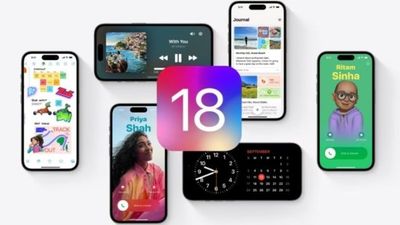
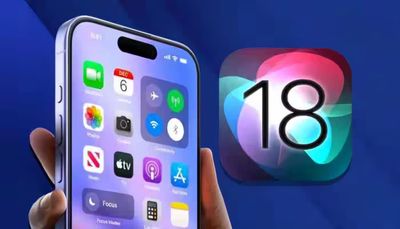
INDOZONE - Apple kembali memukau pengguna dengan peluncuran iOS 18 yang menawarkan berbagai fitur baru dan peningkatan yang akan mengubah cara berinteraksi dengan iPhone.
Dari penyesuaian layar beranda hingga kemampuan baru pada tombol Action, iOS 18 memberikan banyak pilihan untuk meningkatkan pengalaman pengguna.
Berikut ini adalah beberapa fitur menarik yang perlu diketahui untuk memaksimalkan penggunaan iPhone dengan iOS 18:
1. Kustomisasi Tombol pada Layar Kunci
Salah satu fitur paling signifikan yang hadir di iOS 18 adalah kemampuan untuk mengubah tombol yang ada di sudut bawah layar kunci. Sebelumnya, pengguna hanya memiliki pilihan tombol senter dan kamera.
Kini, tombol tersebut dapat diganti dengan berbagai fungsi lain yang lebih sesuai dengan kebutuhan. Beberapa opsi yang tersedia termasuk tombol untuk mengenali musik melalui Shazam, mengaktifkan Mode Gelap, mengatur alarm, dan membuka dompet digital.
Baca Juga: iOS 18: Kirim Pesan Tanpa Koneksi Wi-Fi atau Jaringan Seluler
Cara Mengubah Tombol di Layar Kunci:
- Tekan dan tahan di mana saja pada layar kunci hingga muncul tombol Kustomisasi.
- Pilih opsi Kustomisasi dan kemudian pilih Layar Kunci.
- Ketuk tombol minus (-) untuk menghapus salah satu tombol.
- Untuk mengganti tombol tersebut, ketuk area kosong yang sekarang memiliki ikon plus (+) dan pilih fungsi baru yang diinginkan.
- Ulangi langkah yang sama untuk tombol lainnya jika ingin mengubahnya.
- Ketuk Selesai setelah selesai.
Fitur ini memberikan kemudahan akses ke fungsi yang sering digunakan tanpa perlu membuka kunci ponsel.
2. Menyesuaikan Tombol Aksi di iPhone 15 Pro
Bagi pemilik iPhone 15 Pro dan Pro Max, tombol Aksi baru menggantikan tombol bisu yang ada di model iPhone sebelumnya.
Pengguna dapat mengkonfigurasi tombol ini untuk berbagai tindakan, mulai dari membuka aplikasi kamera hingga memesan kopi. Di iOS 18, kemampuan baru ini semakin diperluas.
Cara Mengatur Tombol Aksi:
- Masuk ke Pengaturan > Tombol Aksi.
- Geser untuk memilih tindakan yang diinginkan.
- Untuk opsi Kontrol, Pintasan, dan Aksesibilitas, ketuk tombol Pilih untuk memilih tindakan spesifik yang akan dijalankan.
Dengan fleksibilitas ini, pengguna dapat menyesuaikan tombol Aksi sesuai kebutuhan sehari-hari.
Baca Juga: Cara Ubah Tampilan Layar iPhone di iOS 18 agar Lebih Nyentrik, Ini Tutorialnya!
3. Mengubah Tampilan Layar Beranda
iOS 18 membawa perubahan radikal dalam cara penempatan ikon aplikasi di layar beranda. Sebelumnya, penempatan ikon diatur secara otomatis, namun kini pengguna dapat menempatkan ikon hampir di mana saja.
Hal ini membuat pengguna bisa menyusun layar beranda sesuai preferensi pribadi dan menghindari gambar latar belakang yang tertutup ikon.
Cara Menyusun Ulang Ikon Aplikasi:
- Tekan dan tahan layar beranda untuk masuk ke mode jiggle.
- Seret ikon aplikasi ke posisi yang diinginkan.
- Ikon masih akan disusun untuk mengisi ruang kosong, namun dengan ketelitian, posisi ikon bisa disesuaikan.
Pengguna juga dapat dengan cepat mengubah aplikasi yang kompatibel menjadi widget yang menampilkan lebih banyak informasi, seperti peta lokasi saat ini dengan tombol pintas untuk mencari tempat makan terdekat.
Baca Juga: Dengan iOS 18, Begini Cara Mudah Personalisasikan Layar Beranda iPhone Kamu!
4. Memanfaatkan Mode Gelap di Layar Beranda
Penggunaan Mode Gelap di iOS 18 tidak hanya terbatas pada aplikasi, tetapi kini juga diterapkan pada layar beranda dan layar kunci.
Ini adalah solusi ideal bagi mereka yang sering menggunakan ponsel di malam hari, karena mengurangi ketegangan mata yang disebabkan oleh latar belakang terang.
Cara Mengaktifkan Mode Gelap:
- Masuk ke mode jiggle di layar beranda.
- Ketuk tombol Edit di sudut kiri atas dan pilih Kustomisasi.
- Pilih mode untuk ikon dan latar belakang: Otomatis, Gelap, atau Terang.
Dengan Mode Gelap, ikon akan memiliki latar belakang hitam, membuat tampilan lebih elegan dan nyaman dilihat.
5. Menyesuaikan Pusat Kontrol
Baca Juga: Cara Mengaktifkan Fitur Eye Tracking di iOS 18
Pusat Kontrol menjadi lebih dari sekadar tempat untuk mengakses kontrol cepat. Di iOS 18, pengguna dapat menyesuaikan tampilan Pusat Kontrol dengan menempatkan kontrol sesuai keinginan, mengubah ukuran kontrol, dan menambahkan kontrol baru di beberapa layar.
Cara Mengedit Pusat Kontrol:
- Geser ke bawah dari sudut kanan atas untuk membuka Pusat Kontrol.
- Tekan dan tahan atau tekan tombol + di sudut kiri atas untuk masuk ke mode edit.
- Seret kontrol untuk memposisikannya sesuai keinginan.
Pengguna juga dapat menambah kontrol baru seperti perekaman layar atau berbagai opsi aksesibilitas, menjadikan Pusat Kontrol lebih fungsional.
6. Mengunci dan Menyembunyikan Aplikasi Sensitif
Sebagai langkah untuk melindungi data pribadi, iOS 18 menyediakan fitur untuk mengunci dan menyembunyikan aplikasi. Hal ini sangat berguna ketika ponsel dipinjam orang lain dan ingin memastikan bahwa informasi sensitif tetap aman.
Baca Juga: Inovasi Eye Tracking di iOS 18, Kendalikan Perangkat Hanya dengan Gerakan Mata
Cara Mengunci Aplikasi:
- Tekan dan tahan ikon aplikasi yang ingin dikunci.
- Pilih opsi Memerlukan Face ID, Touch ID, atau Kode Sandi.
- Konfirmasi pilihan tersebut.
Dengan mengunci aplikasi, pengguna tidak perlu khawatir informasi sensitif terungkap kepada orang lain.
7. Menyimpan Cadangan Sebelum Memperbarui
Sebelum mengupgrade ke iOS 18, penting untuk memastikan semua data tersimpan dengan aman. Membuat cadangan iPhone bisa dilakukan melalui iCloud atau menggunakan iTunes di komputer.
Ini akan membantu menghindari kehilangan data penting jika terjadi masalah selama proses upgrade.
Cara Membuat Cadangan:
- Untuk iCloud, pergi ke Pengaturan > [nama pengguna] > iCloud > Cadangan iCloud.
- Aktifkan Cadangan iCloud dan ketuk Cadangkan Sekarang.
Dengan melakukan cadangan, data akan terlindungi dan siap dipulihkan jika diperlukan.
Dilarang mengambil dan/atau menayangkan ulang sebagian atau keseluruhan artikel di atas untuk konten akun media sosial komersil tanpa seizin redaksi
Sumber: Cnet.com, Zdnet.com
Author


TERPOPULER
TAG POPULER
BERITA TERKAIT

BERITA TERBARU