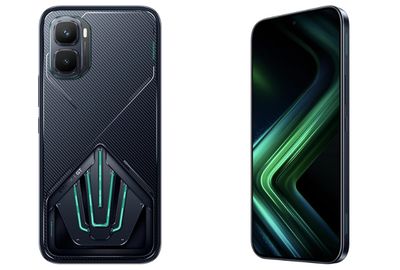
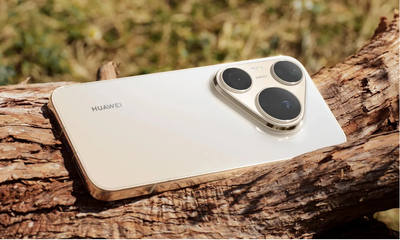
Ada beberapa cara yang bisa kamu lakukan untuk menemukan kembali HP Android atau iOS yang hilang.
Salah satunya yaitu menggunakan aplikasi Find My Device atau yang lebih dikenal dengan sebutan Temukan Perangkat Saya.
Cara menggunakan aplikasi Temukan Perangkat Saya dapat dipakai pada HP lainnya untuk melacak keberadaan HP yang hilang.
Cara Menggunakan Aplikasi Temukan Perangkat Saya
Aplikasi Temukan Perangkat Saya dapat berfungsi jika HP yang hilang dalam keadaan nyala dan sudah terhubung dengan data seluler.
Pastikan pula HP yang hilang sudah mengaktifkan layanan lokasi (GPS) dan telah login menggunakan akun Google agar mudah dilacak.
Simak cara melacak HP Android dan iOS yang hilang menggunakan aplikasi Temukan Perangkat Saya (Find My Device) rangkuman Indozone berikut ini.
1. Cara menggunakan Temukan Perangkat Saya di Android
Sebelum menggunakan aplikasi Temukan Perangkat Saya, sediakan Android cadangan untuk melacak HP yang hilang.
Berikut ini cara menggunakan Temukan Perangkat Saya untuk melacak HP Android yang hilang:
-
Download aplikasi Temukan Perangkat Saya (Find My Device) dari Google Play Store.
-
Login dengan email dan password akun Google yang terdaftar di HP yang hilang.
-
Tunggu beberapa detik hingga muncul lokasi HP hilang di Google Maps, lalu klik logo HP berwarna hijau yang ada di Google Maps.
-
Kemudian klik "Rute" untuk diantar menuju lokasi hilangnya HP tersebut.
-
Jika HP hilang dalam jarak yang dekat, tekan Putar Suara (Play Sound) untuk menderingkan HP meski dalam mode silent.
-
Agar HP hilang bisa dikembalikan, klik Amankan Perangkat (Secure Device) untuk mengunci HP menggunakan PIN, pola, atau sandi serta menampilkan pesan atau nomor telepon ke layar HP yang hilang.
-
Apabila HP tak kunjung ditemukan, pilih Hapus Perangkat (Erase Device) untuk menghapus seluruh data pada HP yang hilang secara permanen. Setelah melakukan fungsi ini, layanan Temukan Perangkat Saya tidak bisa digunakan lagi.
2. Cara menggunakan Temukan Perangkat Saya di iOS
Berbeda dengan Android yang menggunakan Temukan Perangkat Saya, khusus pengguna iOS kamu bisa memakai aplikasi Find My Iphone.
Cara menggunakan Find My Iphone untuk melacak HP yang hilang hampir sama seperti Android, yaitu sebagai berikut:
-
Download aplikasi Find My Iphone dari App Store atau buka situs icloud.com/find.
-
Masukkan Apple ID yang terdaftar pada Iphone yang hilang.
-
Tunggu beberapa detik hingga muncul lokasi Iphone yang hilang di Google Maps, lalu klik logo HP berwarna hijau pada Google Maps.
-
Kemudian klik "Rute" untuk diantar menuju lokasi hilangnya HP tersebut.
-
Tekan Play Sound (Putar Suara) jika ingin menderingkan Iphone yang hilang meski dalam mode silent.
-
Klik Lost Mode (Mode Hilang) jika ingin mengunci Iphone hilang sekaligus menonaktifkan Apple Pay. Kamu dapat memunculkan pesan atau nomor telepon yang bisa dihubungi ke layar Iphone yang hilang, agar orang yang menemukan dapat mengembalikannya.
-
Pilih Erase This Device (Hapus Perangkat) jika ingin menghapus seluruh data secara permanen pada Iphone yang hilang dan tak kunjung ditemukan.
-
Jika kamu menggunakan layanan AppleCare+ dengan perlindungan Pencurian dan Kehilangan, segera ajukan klaim atas Iphone yang hilang dan jangan gunakan fitur Erase This Device.
3. Cara menggunakan Temukan Perangkat Saya di Laptop/PC
Aplikasi Temukan Perangkat Saya bukan hanya bisa dipakai di HP, melainkan juga di laptop atau PC.
Cara menggunakan fitur Temukan Perangkat Saya yang hilang tergolong sangat mudah, karena kamu tidak perlu aplikasi tambahan apapun.
-
Buka browser dan kunjungi situs android.com/find.
-
Login menggunakan email dan password akun Google yang terdaftar di HP yang hilang.
-
Tunggu beberapa detik hingga muncul lokasi HP hilang di Google Maps, lalu klik logo HP berwarna hijau yang ada di Google Maps.
-
Kemudian klik "Rute" untuk diantar menuju lokasi hilangnya HP tersebut.
-
Tekan Putar Suara (Play Sound) untuk menderingkan HP yang hilang meski dalam mode silent.
-
Klik Amankan Perangkat (Secure Device) untuk mengunci HP yang hilang menggunakan PIN, pola, atau sandi sekaligus mengeluarkan akun Google di HP agar tidak disalahgunakan.
-
Pilih Hapus Perangkat (Erase Device) jika ingin menghapus seluruh data pada HP yang hilang secara permanen, kecuali data pada kartu SD (memori).
Perlu diingat, jika HP sudah ditemukan setelah data-data dihapus, maka kamu perlu memasukkan password akun Google untuk menggunakannya kembali.
Itu dia cara menggunakan aplikasi Temukan Perangkat Saya pada HP Android dan iOS yang hilang. Semoga HP kamu segera ditemukan, ya!
Artikel Menarik Lainnya:
Dilarang mengambil dan/atau menayangkan ulang sebagian atau keseluruhan artikel di atas untuk konten akun media sosial komersil tanpa seizin redaksi
Sumber:
Author


TERPOPULER
TAG POPULER
BERITA TERBARU